
Tutti i sistemi attivi – Servizio regolare
Come Funziona l’Aggiornamento Massivo degli Utenti su TLP
23/09/2024
La piattaforma Tentacle Learning Platform (TLP) offre una funzionalità di aggiornamento massivo degli utenti, che consente agli amministratori di applicare modifiche simultanee a più profili utente in modo rapido ed efficiente. Questo strumento è particolarmente utile quando si tratta di aggiornare grandi gruppi di utenti, garantendo coerenza e risparmiando tempo prezioso.
Passaggi per effettuare l'Aggiornamento Massivo degli Utenti
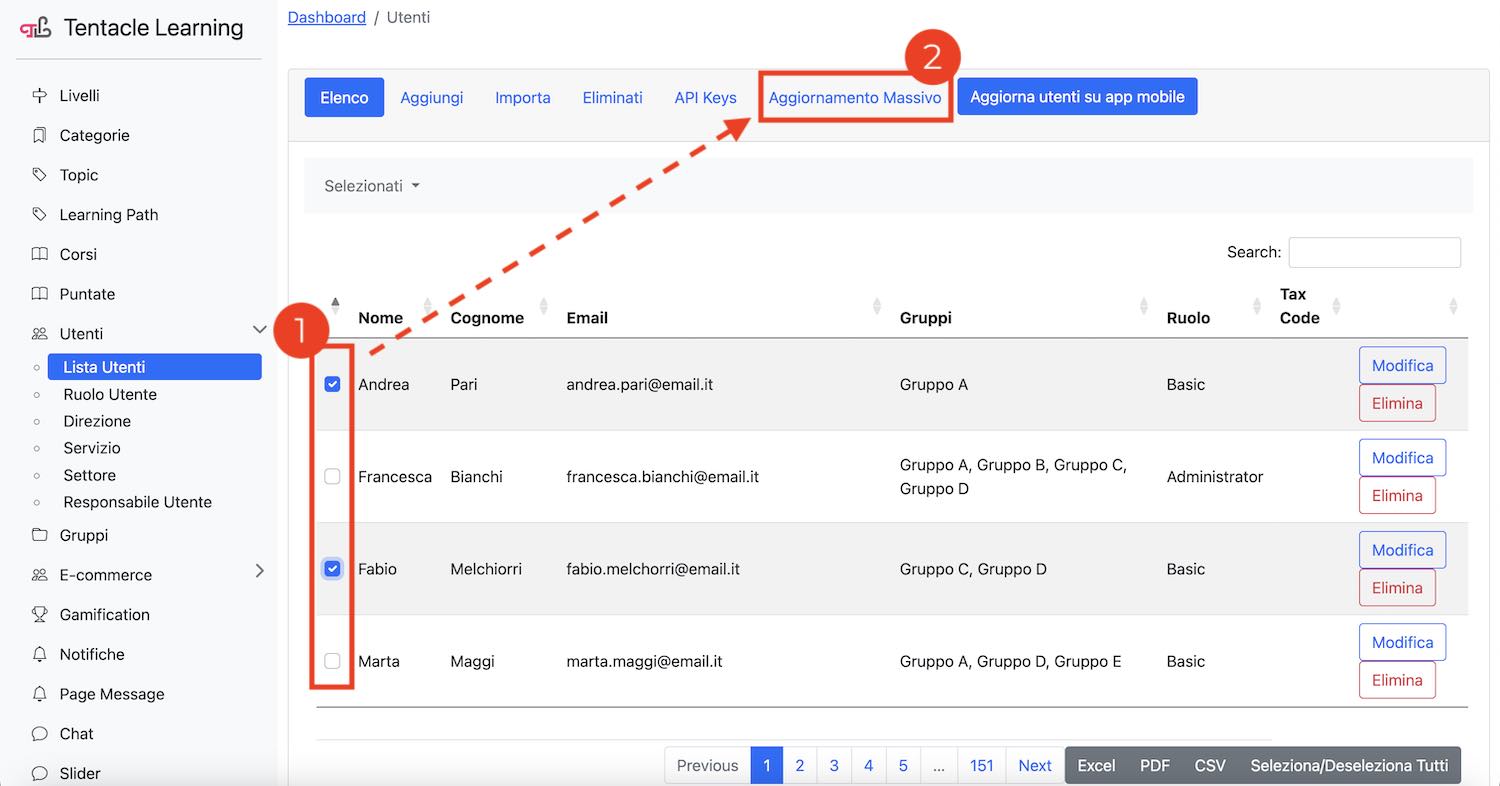
Selezionare gli Utenti dalla Lista Utenti
Prima di accedere alla sezione di aggiornamento massivo, è necessario selezionare gli utenti a cui applicare le modifiche. Per farlo:
- Vai alla sezione Utenti > Lista Utenti all’interno del back-office di TLP;
- Troverai una checkbox accanto a ogni utente (a sinistra) nella lista. Spunta le caselle degli utenti che desideri aggiornare;
- Una volta selezionati tutti gli utenti che vuoi modificare, clicca sull’opzione Aggiornamento Massivo.
Selezionare i Campi da Modificare
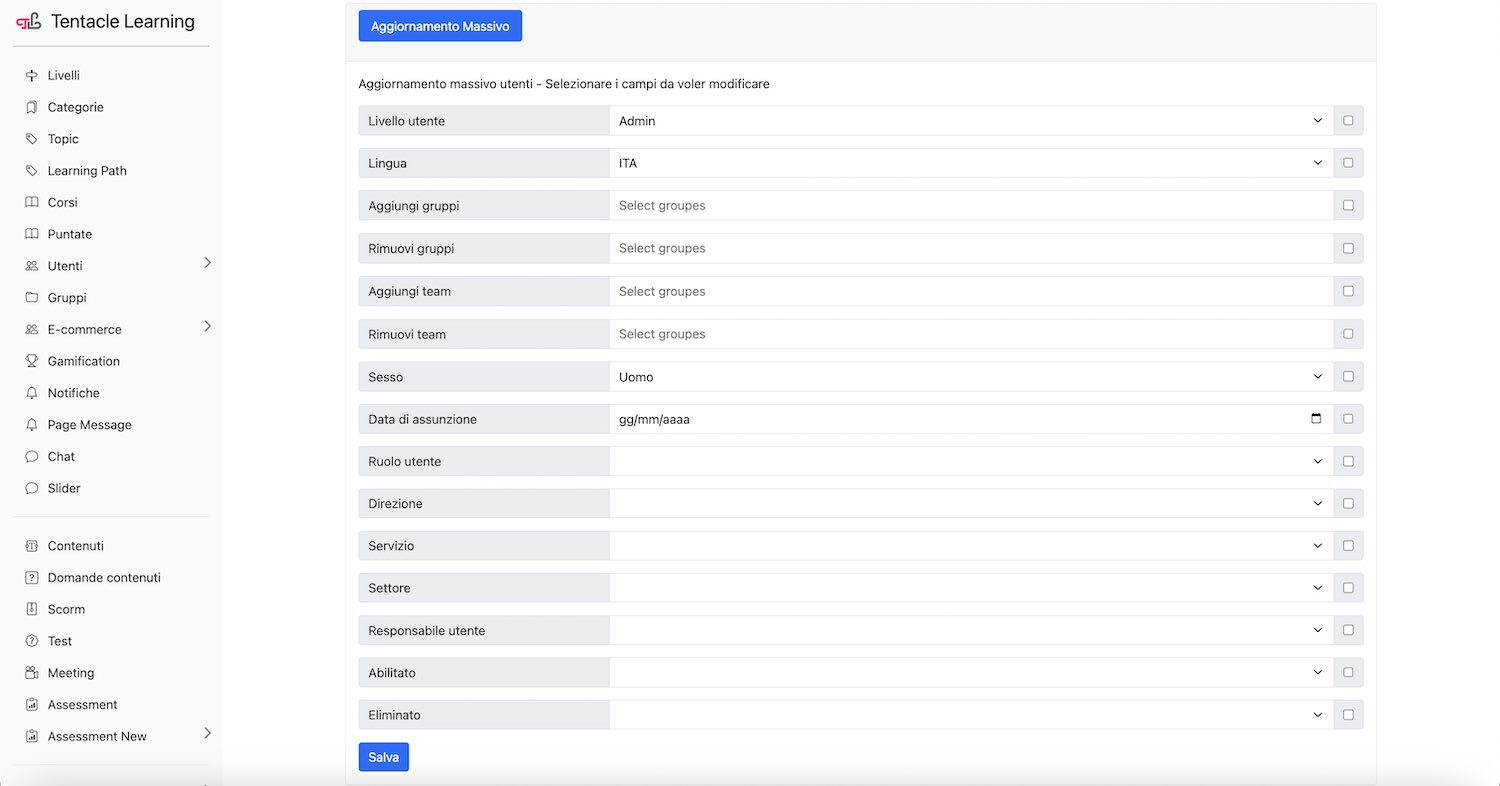
Nella schermata di aggiornamento massivo, si troveranno diversi campi che possono essere modificati per tutti gli utenti selezionati. Le voci modificabili massivamente sono:
- Livello utente
- Lingua
- Aggiungi gruppi
- Rimuovi gruppi
- Aggiungi team
- Rimuovi team
- Sesso
- Data di assunzione (formato: gg/mm/aaaa)
- Ruolo utente
- Direzione
- Servizio
- Settore
- Responsabile utente
- Abilitato
- Eliminato
Attivare il Campo da Modificare
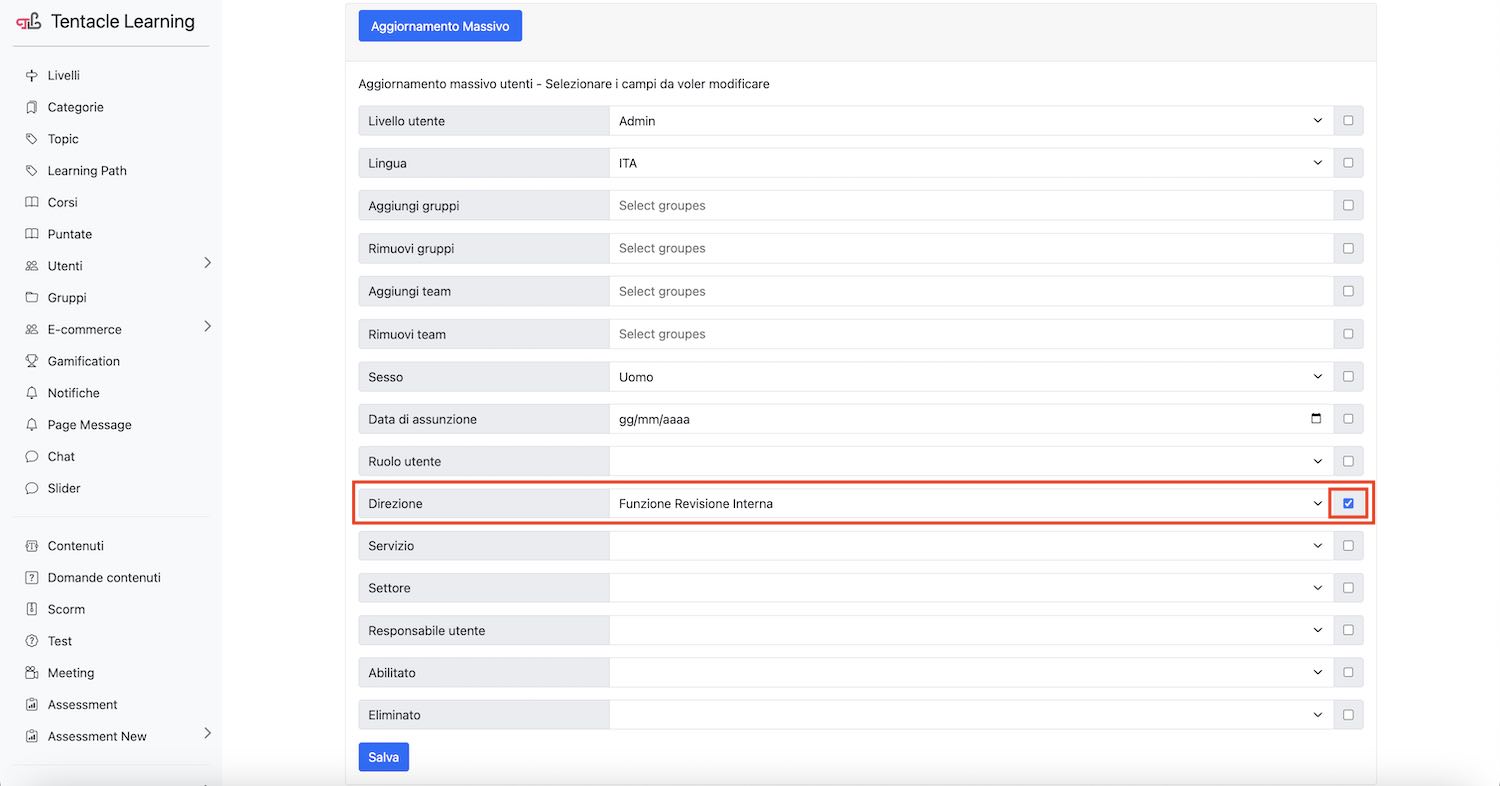
Per modificare uno o più campi specifici, è necessario attivare il campo desiderato. Questo viene fatto spuntando la checkbox accanto al campo che si desidera modificare.
Ad esempio, se si vuole aggiornare solo la “Direzione” di tutti gli utenti selezionati:
- Trova il campo Direzione;
- Inserisci il nuovo valore che desideri assegnare a tutti gli utenti (es: “Funzione Direzione Interna”);
- Spunta la checkbox accanto a Direzione per attivare la modifica di quel campo.
Nota importante: Se non selezioni la checkbox accanto a un campo, quel campo non verrà modificato. Questo ti permette di applicare solo le modifiche desiderate senza rischiare di sovrascrivere accidentalmente altri dati.
Salvare le Modifiche
Una volta attivate le checkbox per i campi che desideri aggiornare e inseriti i nuovi valori, clicca sul pulsante Salva per applicare le modifiche massivamente a tutti gli utenti selezionati
Altri esempi di Aggiornamento Massivo
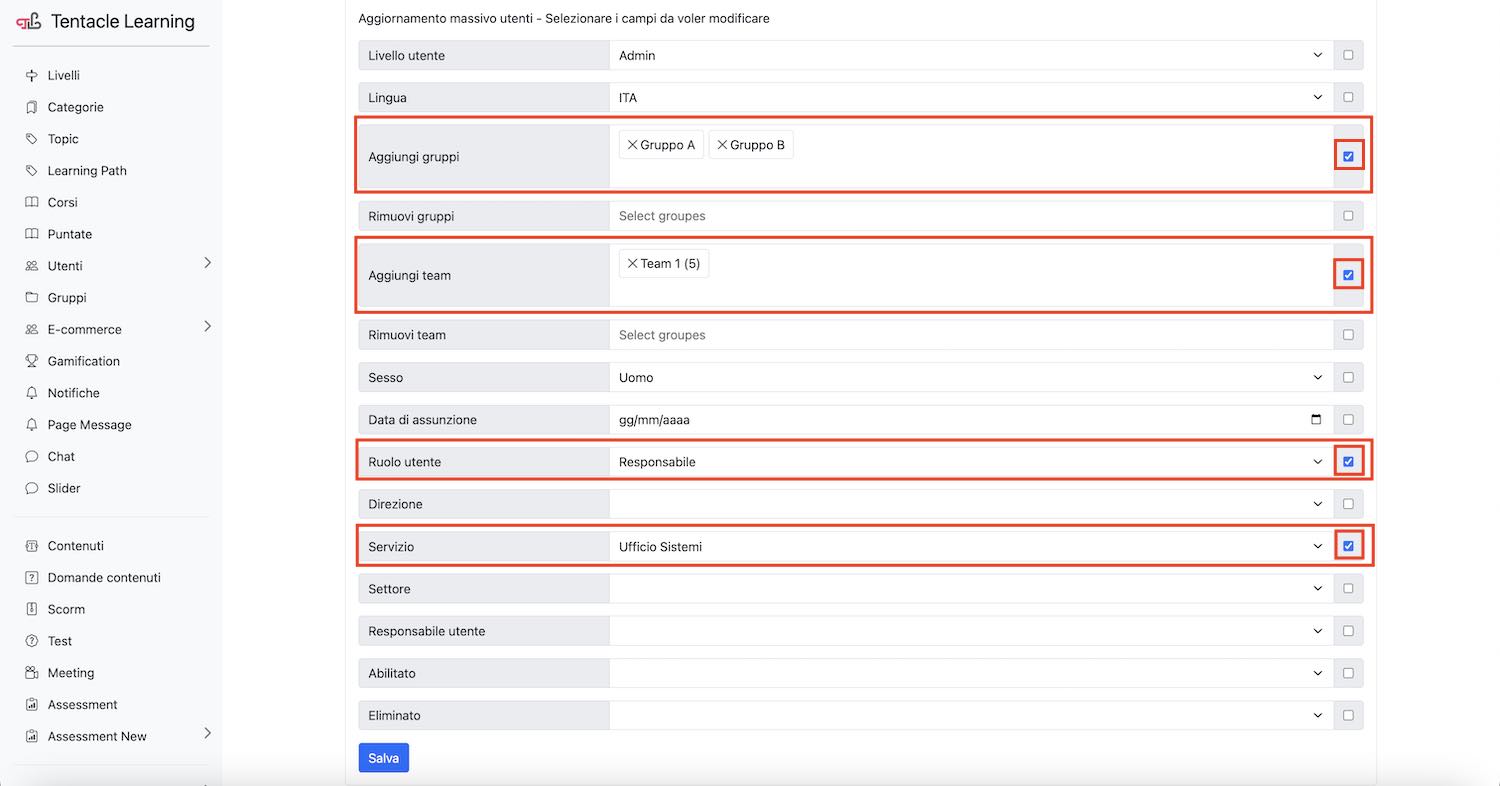
Supponiamo di voler aggiornare i Gruppi, il Team, il Ruolo Utente e il Servizio di un gruppo di utenti:
- Selezione degli utenti – Accedere alla sezione “Lista Utenti” e selezionare tramite checkbox gli utenti da aggiornare;
- Gruppi, Team, Ruolo Utente, Servizio – Nella sezione di aggiornamento massivo, inserire nei campi relativi i valori desiderati e spuntare la checkbox accanto per attivare la modifica;
- Salva – Cliccare su Salva per confermare e applicare le modifiche.
In questo modo, solo i campi Gruppi, Team, Ruolo utente e Servizio verranno aggiornati per tutti gli utenti selezionati, mentre gli altri campi rimarranno invariati.
Questo articolo ti è stato utile?