
Tutti i sistemi attivi – Servizio regolare
Come creare o modificare un Contenuto
24/09/2024
La creazione di un Nuovo Contenuto su Tentacle Learning Platform (TLP) è un processo semplice che consente di aggiungere diverse tipologie di media alla tua piattaforma di apprendimento, come video, podcast o contenuti in formato visual storytelling.
Segui questa guida per imparare a gestire i passaggi fondamentali.
Contenuti in formato Video o Podcast: il bottone Media
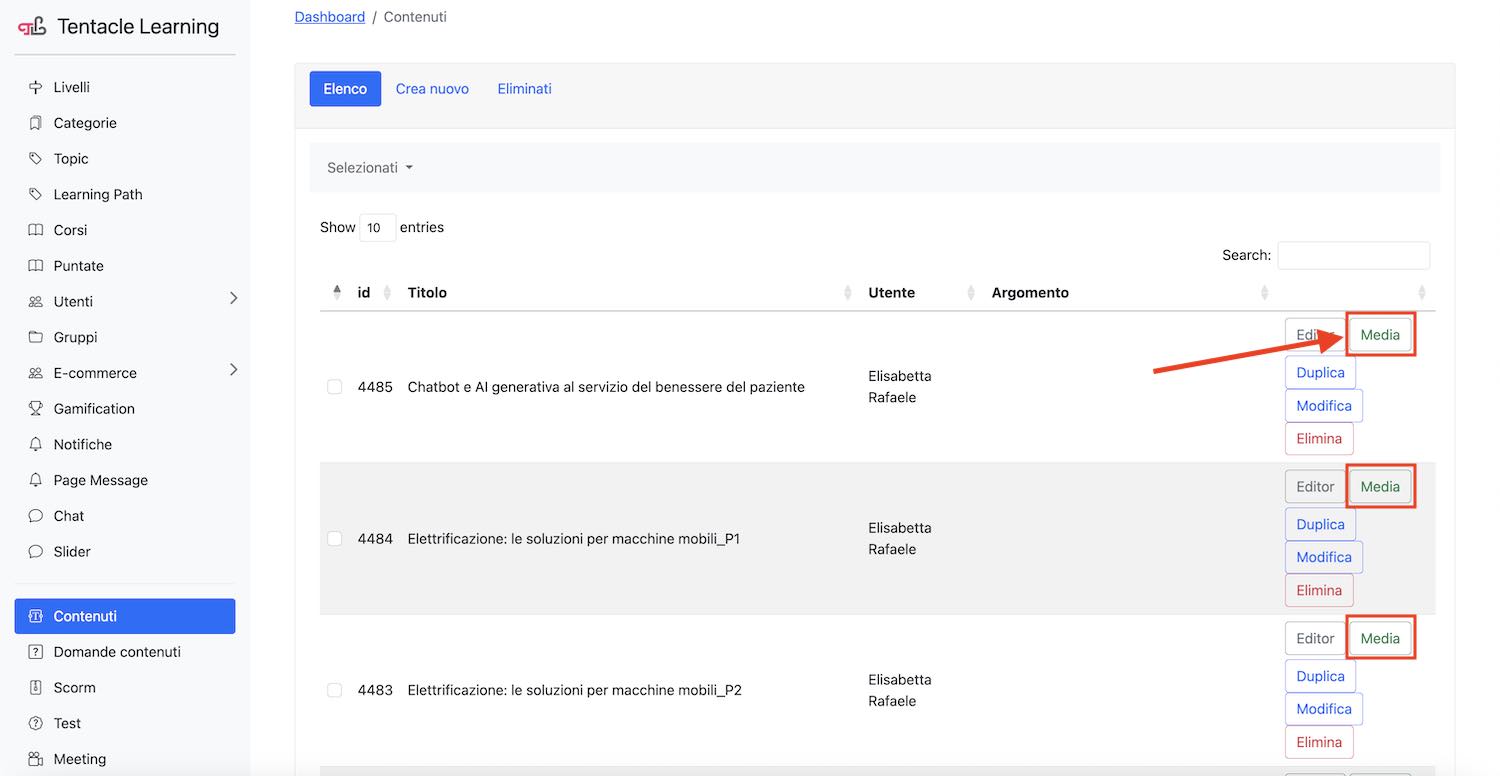
Una volta creato il contenuto, sarà possibile creare dei formati Video o Podcast cliccando sul bottone “Media” alla destra della riga del contenuto appena creato.
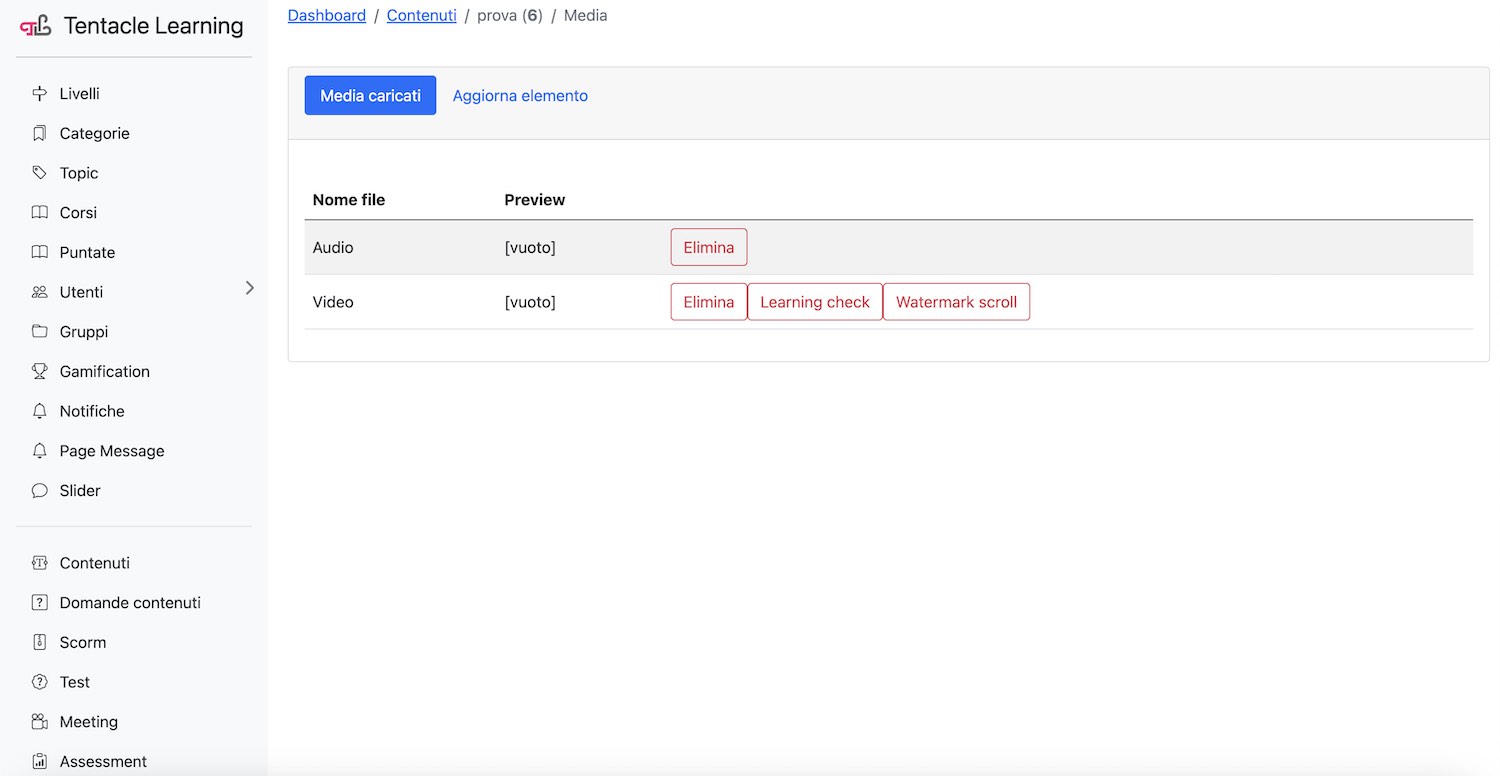
Nella finestra che si apre, si può scegliere di caricare:
- Video
- Podcast
Caricando questi file, i media verranno associati al contenuto e visibili nel front-end con la descrizione corrispondente inserita in precedenza.
Contenuti in formato Visual Storytelling: il bottone Editor
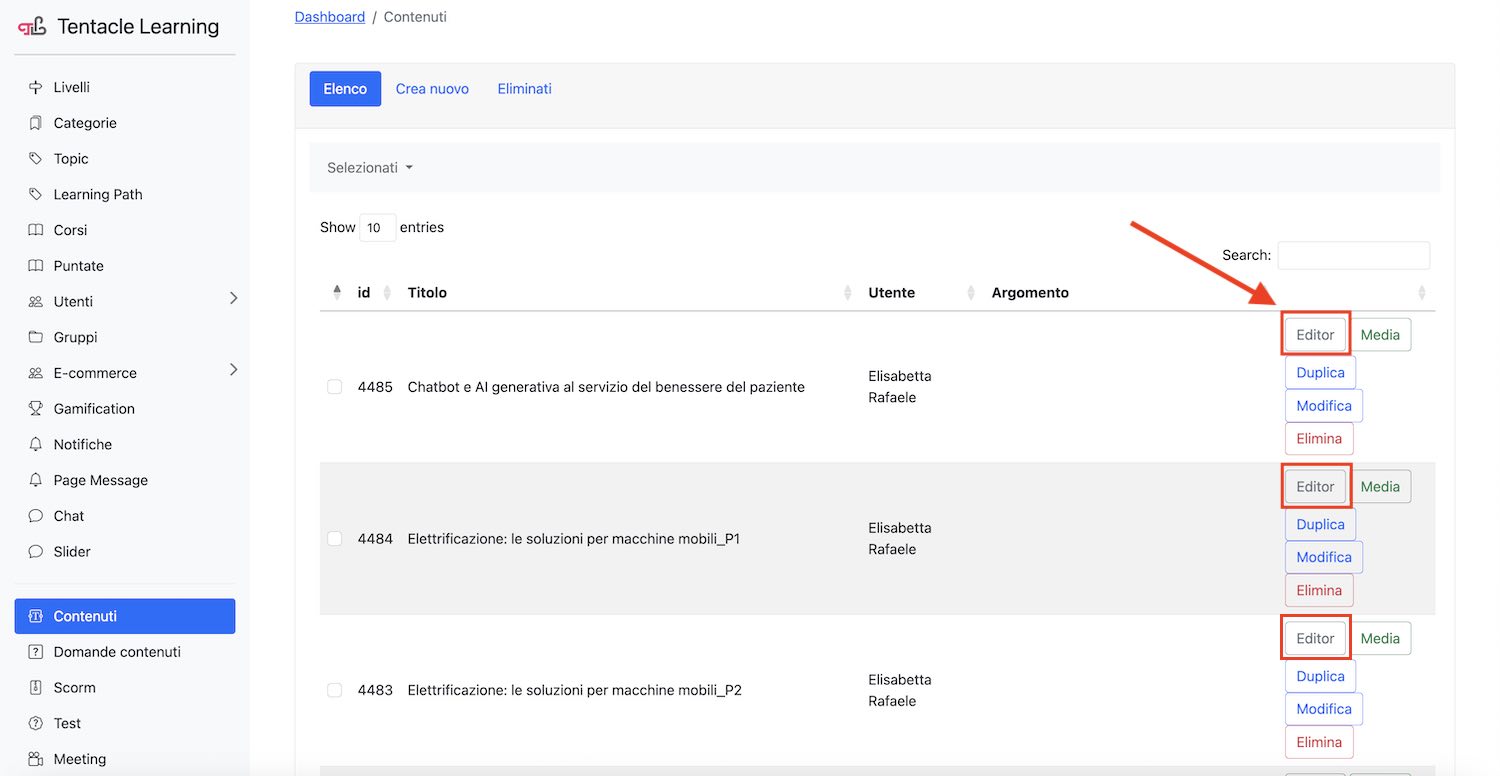
Se si desidera creare un contenuto in formato visual storytelling, basterà cliccare sul pulsante “Editor” alla destra della riga del contenuto appena creato.
L’editor contenuti è uno strumento nativo di TLP che permette di costruire narrazioni multimediali ricche e interattive attraverso una struttura a blocchi comodamente modificabile tramite drag&drop col mouse e semplici ed intuitivi campi di testo e upload, per l’inserimento di file.
Come funziona l'Editor Contenuti
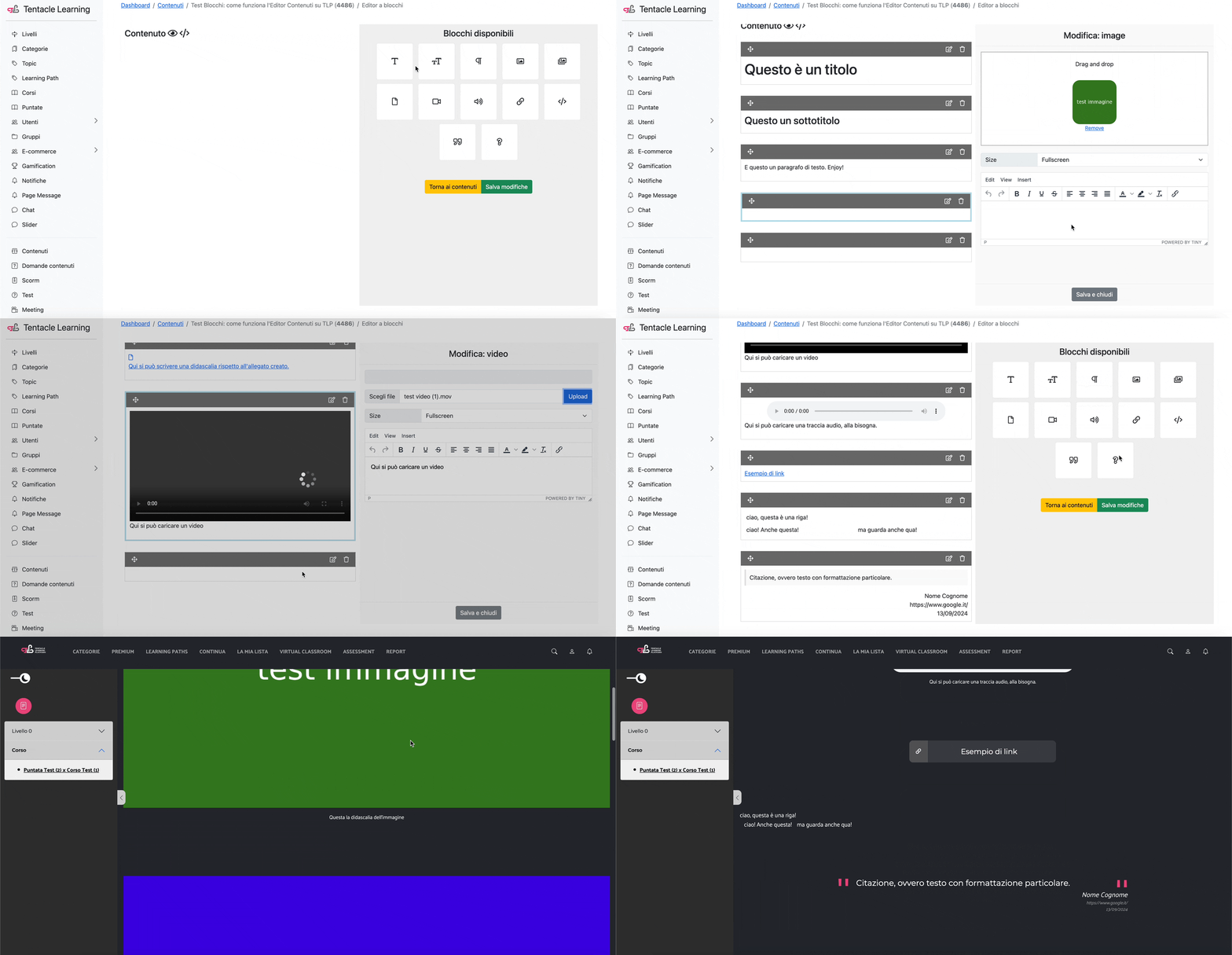
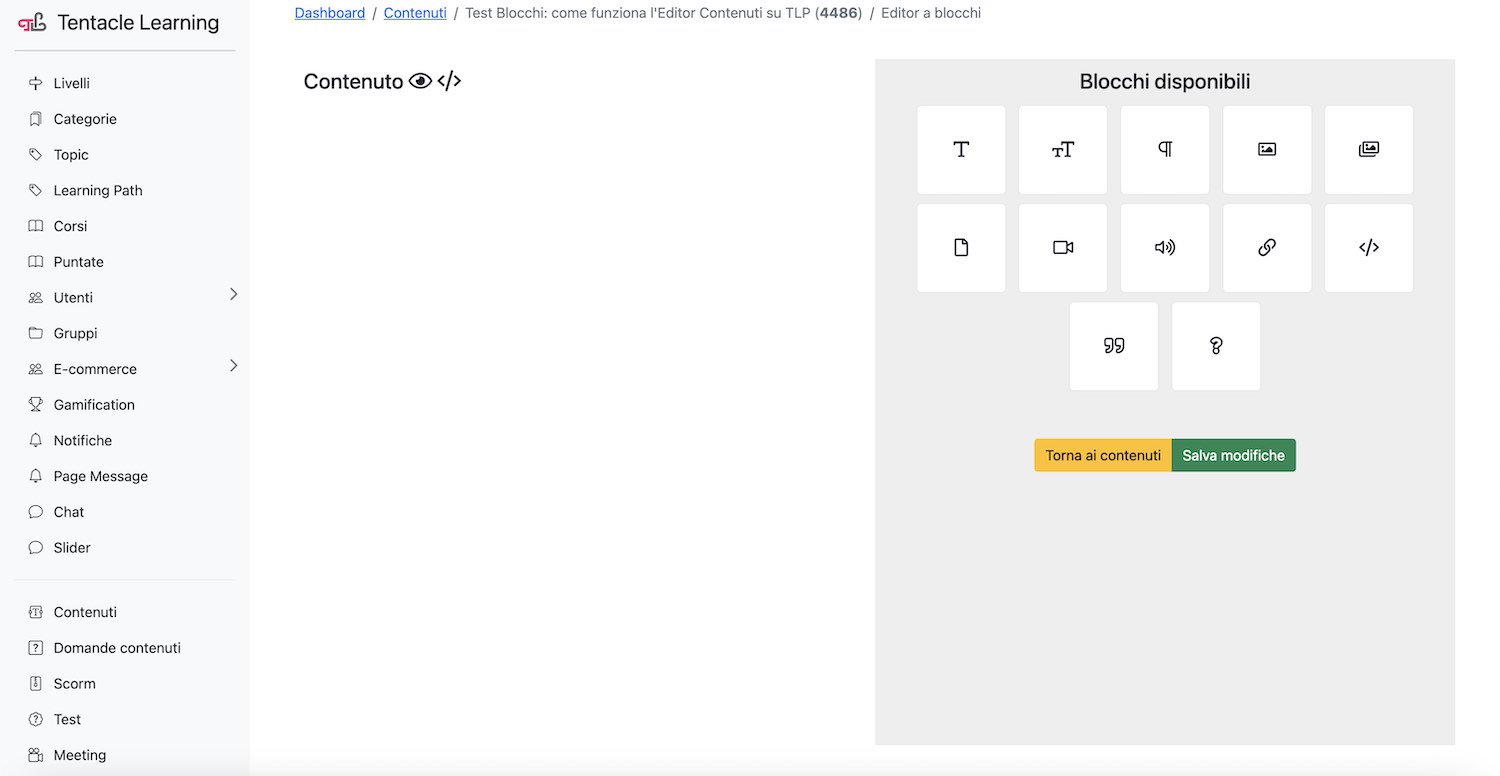
L’Editor Contenuti è suddiviso in due sezioni principali per semplificare l’organizzazione e la modifica dei contenuti: una colonna sinistra che mostra l’elenco dei blocchi già inseriti nel contenuto, permettendo una rapida visualizzazione e gestione della struttura; e una sidebar destra dove è possibile selezionare i blocchi da inserire nel contenuto.
Selezione dei blocchi da inserire
Nella sidebar destra, si trova un elenco di blocchi predefiniti che possono essere trascinati e rilasciati all’interno della colonna sinistra tramite drag & drop. I blocchi disponibili sono i seguenti:
- Titolo: per inserire il titolo principale della sezione.
- Sottotitolo: per creare sotto-titoli che suddividono ulteriormente il contenuto.
- Paragrafo: blocco di testo per inserire informazioni descrittive o esplicative.
- Immagine singola: per caricare un’immagine singola, visualizzabile all’interno del contenuto.
- Immagine gallery: per creare una galleria di immagini.
- Video: per inserire video nel contenuto.
- Audio: per aggiungere file audio.
- File: per inserire documenti scaricabili come PDF o altri formati.
- Link esterno: per creare collegamenti ipertestuali a risorse esterne.
- Codice HTML custom: per inserire codice HTML personalizzato.
- Citazione: per evidenziare una citazione o un passaggio importante.
- Domanda contenuto: per creare una domanda a risposta multipla all’interno del contenuto.
Inserimento e gestione dei blocchi
I blocchi possono essere inseriti tramite drag & drop: è sufficiente cliccare col tasto sinistro del mouse su un blocco e trascinarlo – tenendo il mouse cliccato – all’interno della colonna sinistra, nella posizione desiderata.
Questa modalità consente piena flessibilità nel posizionamento dei blocchi, sempre modificabile alla bisogna sempre tramite drag&drop.
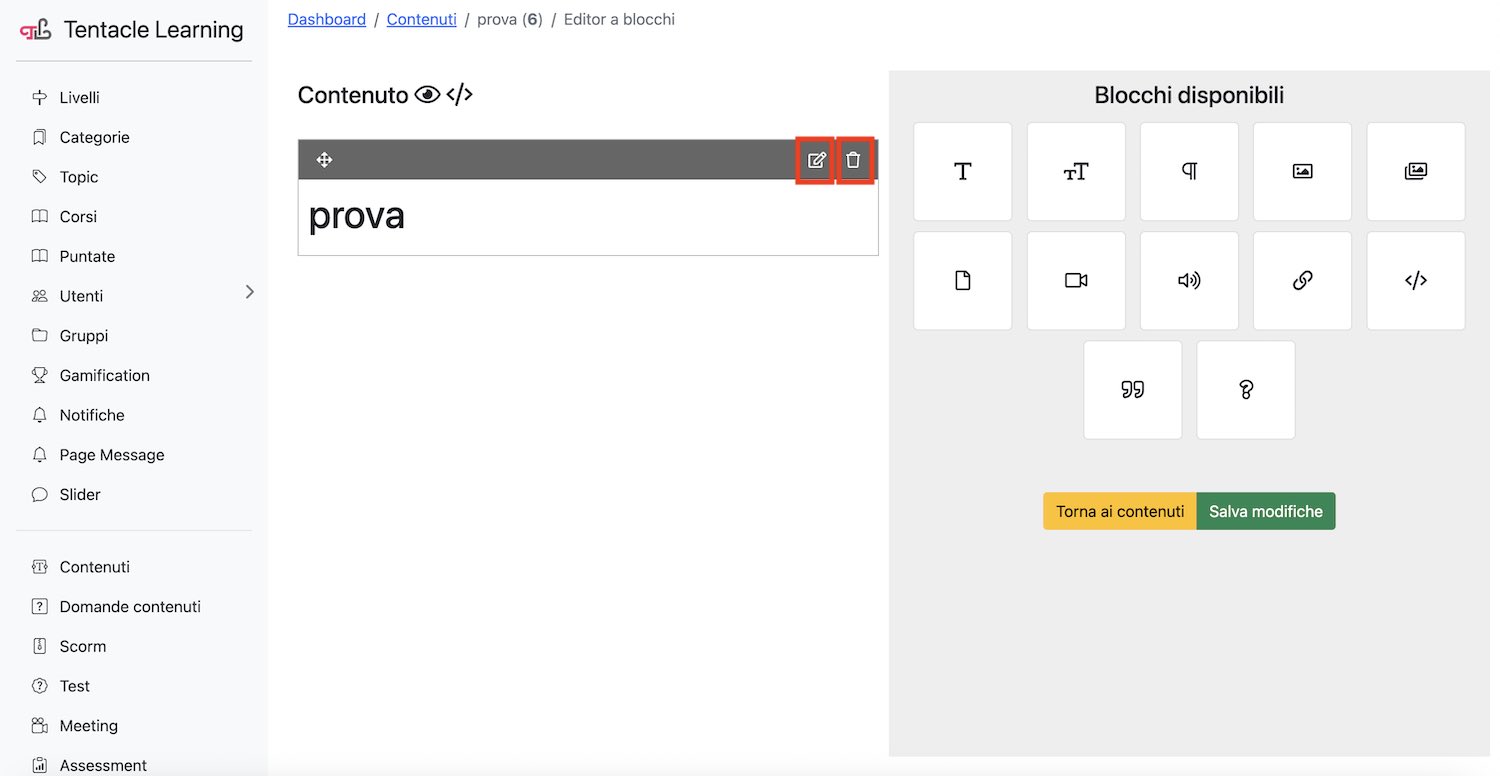
Per modificare un blocco, si utilizza l’icona della matita posta in alto a destra su ciascun blocco. Cliccando sull’icona all’interno della sidebar destra si apre il menu di modifica del blocco, dove è possibile personalizzarlo e inserire o aggiornare il contenuto. Dopo aver apportato le modifiche, è fondamentale cliccare sul pulsante “Salva” all’interno del blocco, poiché senza questa conferma le modifiche non verranno applicate.
Per eliminare un blocco, invece, è sufficiente cliccare sull’icona del cestino, anch’essa situata in alto a destra del blocco. Questo rimuoverà il blocco selezionato dal contenuto.
Pulsanti di navigazione e salvataggio
Sotto la sidebar destra, sono presenti due pulsanti principali per la gestione della sessione di editing:
- Salva modifiche: questo pulsante permette di salvare tutte le modifiche apportate al contenuto. È buona norma cliccare su “Salva modifiche” regolarmente per evitare la perdita di lavoro non salvato.
- Torna ai contenuti: cliccando su questo pulsante si viene reindirizzati alla pagina principale dell’elenco dei contenuti, lasciando l’editor.
Anteprima e codice HTML sul corso
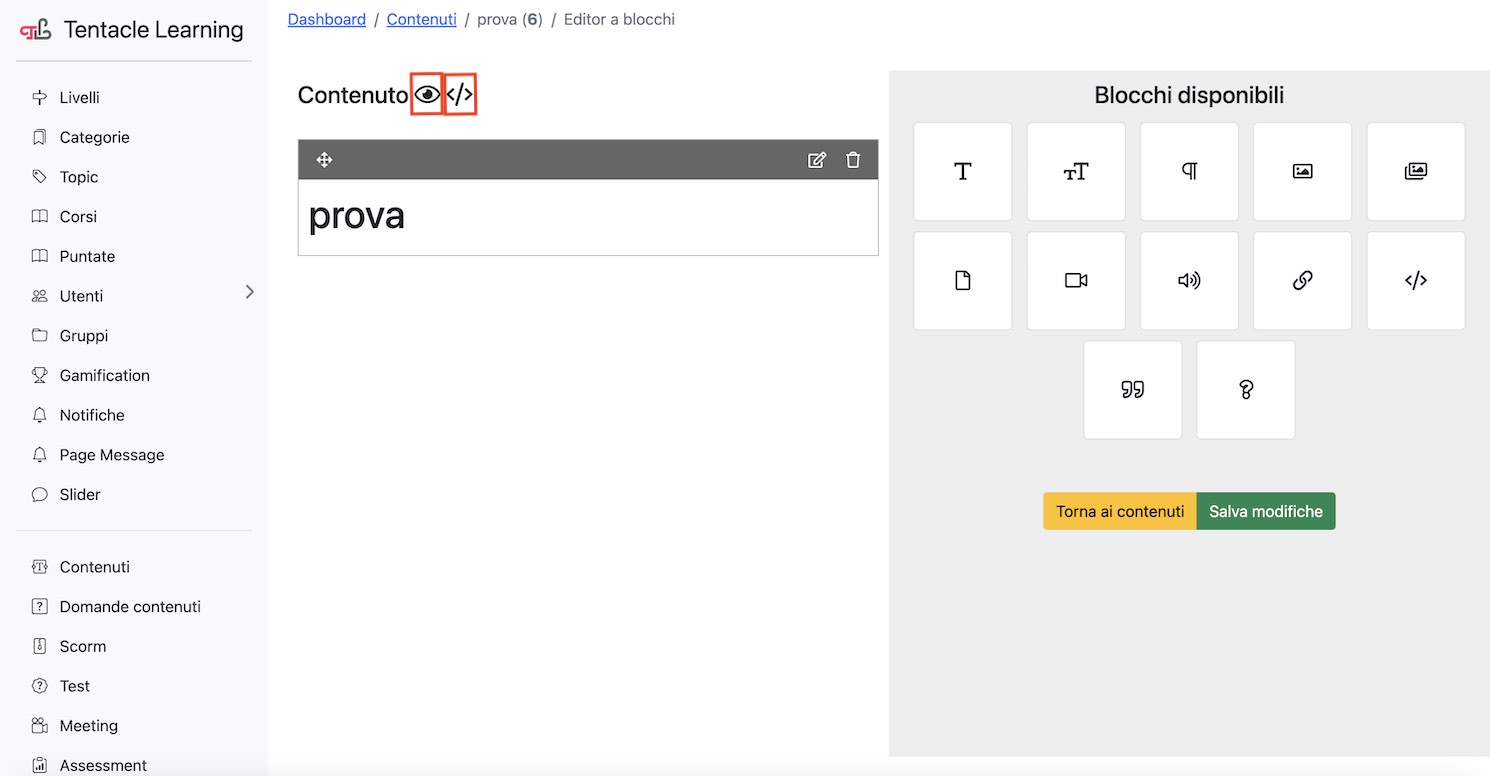
Nella parte superiore dell’editor, accanto al titolo del contenuto, sono disponibili due pulsanti utili per una gestione avanzata del contenuto:
- Anteprima (icona con l’occhio): cliccando su questa icona, il contenuto in fase di creazione viene visualizzato in una nuova finestra, mostrando come apparirà agli utenti finali. Questa funzione consente di verificare l’aspetto e la struttura prima di finalizzare il contenuto.
- HTML (icona con “</>”): questa icona consente di visualizzare il codice HTML del contenuto. È possibile utilizzare questa funzionalità per esportare o scaricare il codice HTML, o per apportare modifiche manuali direttamente nel codice sorgente.
Consigli utili per l’uso dell’editor
Per un utilizzo ottimale dell’Editor Contenuti, è utile seguire alcune buone pratiche:
- Modificare un blocco alla volta: si consiglia di completare e salvare ogni blocco prima di passare al successivo. Questo evita confusione e facilita il processo di editing.
- Usare il pulsante “Upload” per i media: per assicurarsi che immagini, video e file vengano effettivamente caricati nel sistema, è importante non dimenticare di cliccare su “Upload”.
- Drag & drop per la disposizione: l’editor a blocchi permette una facile riorganizzazione dei contenuti. Trascinare i blocchi nell’ordine desiderato consente di gestire la struttura in modo flessibile e intuitivo.
- Caricamento di media (immagini, video, audio): nei blocchi blocco Immagine singola, Immagine gallery, Video, File o Audio, è importante, una volta selezionato il file, cliccare il pulsante “Upload” per caricare effettivamente il file desiderato. Senza cliccare su “Upload”, il file non verrà effettivamente aggiunto al contenuto.
Questo articolo ti è stato utile?