
Tutti i sistemi attivi – Servizio regolare
Come funzionano le Traduzioni
04/10/2024
La sezione “Traduzioni” di Tentacle Learning Platform offre un potente strumento di personalizzazione, accessibile facilmente dal menu laterale sinistro del back-office. Questa funzionalità consente di adattare ogni etichetta o testo mostrato all’utente finale, permettendo una completa personalizzazione dell’interfaccia.
Ad esempio, se si preferisce sostituire il termine “Categorie” con “Argomenti“, è possibile farlo in pochi clic.
Ogni traduzione è associata a una “chiave” specifica e può essere modificata in tutte le lingue disponibili, garantendo che gli utenti visualizzino la scelta lessicale in qualsiasi lingua sia loro preferita. In questo articolo, vedremo come utilizzare al meglio questa sezione.
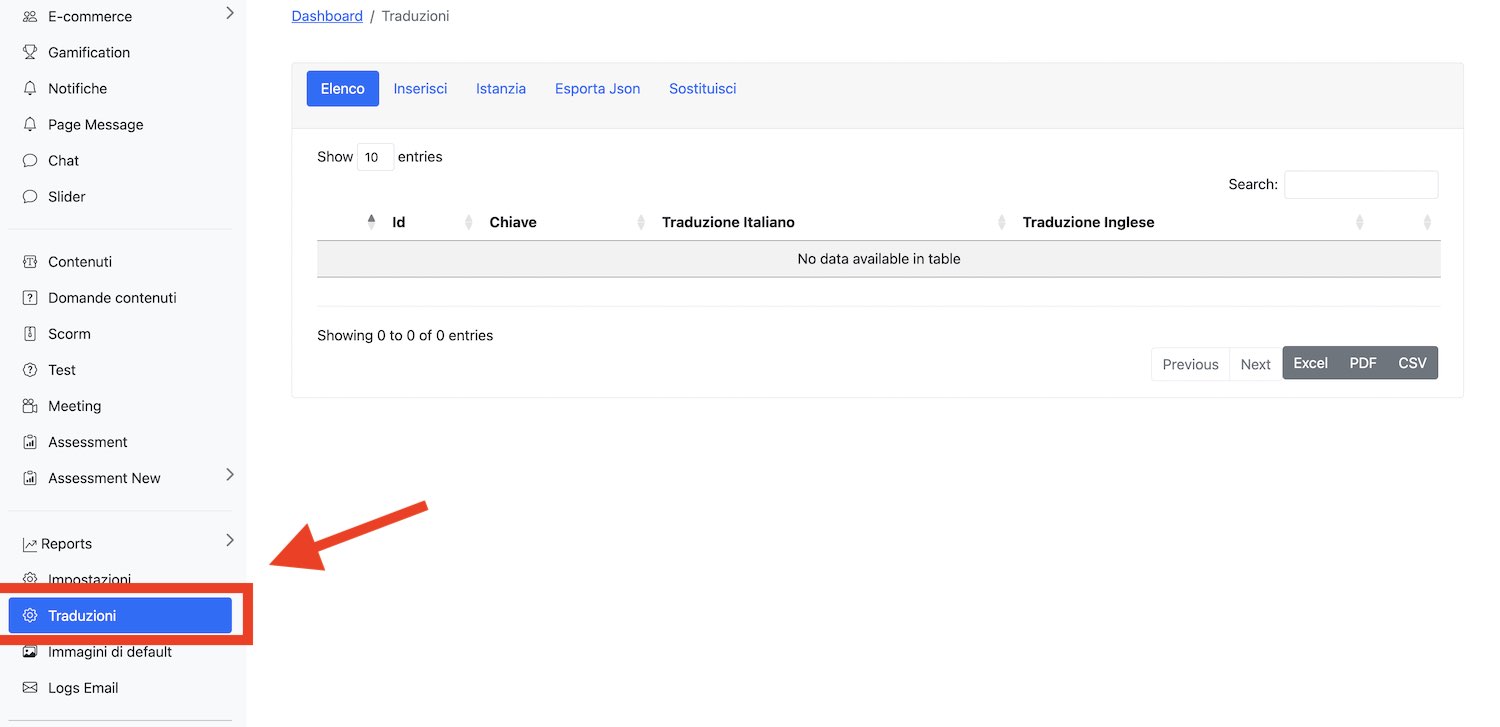
Accedere alla sezione "Traduzioni"
Per la gestione delle “Traduzioni” della piattaforma seguire i seguenti passaggi:
- Accedere alla piattaforma back-office del proprio brand;
- Andare nella sezione “Traduzioni” selezionando la voce omonima sulla sidebar sinistra (è una delle ultime voci);
- Cliccare su “Nuova Puntata” nel menu orizzontale superiore.
Chiavi di traduzione: che cosa sono
È importante capire la logica delle Traduzioni per utilizzare correttamente questa funzionalità.
Ogni etichetta o testo visualizzato all’interno di Tentacle Learning Platform è associato a una chiave di traduzione, una sorta di identificativo univoco che permette di modificare il testo mostrato agli utenti. Le chiavi sono organizzate in un elenco accessibile dalla sezione “Traduzioni” > “Elenco” del back-office, dove è possibile visualizzarle e modificarle.
Per esempio, se si desidera cambiare il termine “Categorie” in “Argomenti”, si individua la chiave relativa alla parola “Categorie” e si modifica il testo associato.
Per modificare il lessico della piattaforma è possibile agire singolarmente su singole chiavi di traduzione oppure globalmente attraverso operazioni di “sostituisci tutto”.
Se si vuole modificare il termine “Categorie” in “Argomenti” ovunque esso sia presente in piattaforma servirà tenere in considerazione che è necessario modificare ogni chiave che contiene questo termine.
Le strade per farlo sono due: o attraverso la Modifica delle singole voci, oppure la Sostituzione globale dei termini. Noi consigliamo sempre di utilizzare la voce “Sostituisci” in modo da essere sicuri di intervenire in ogni chiave dove è presente quel termine. Sotto spieghiamo come utilizzare “Sostituisci”
Modificare una singola chiave di traduzione con "Modifica"
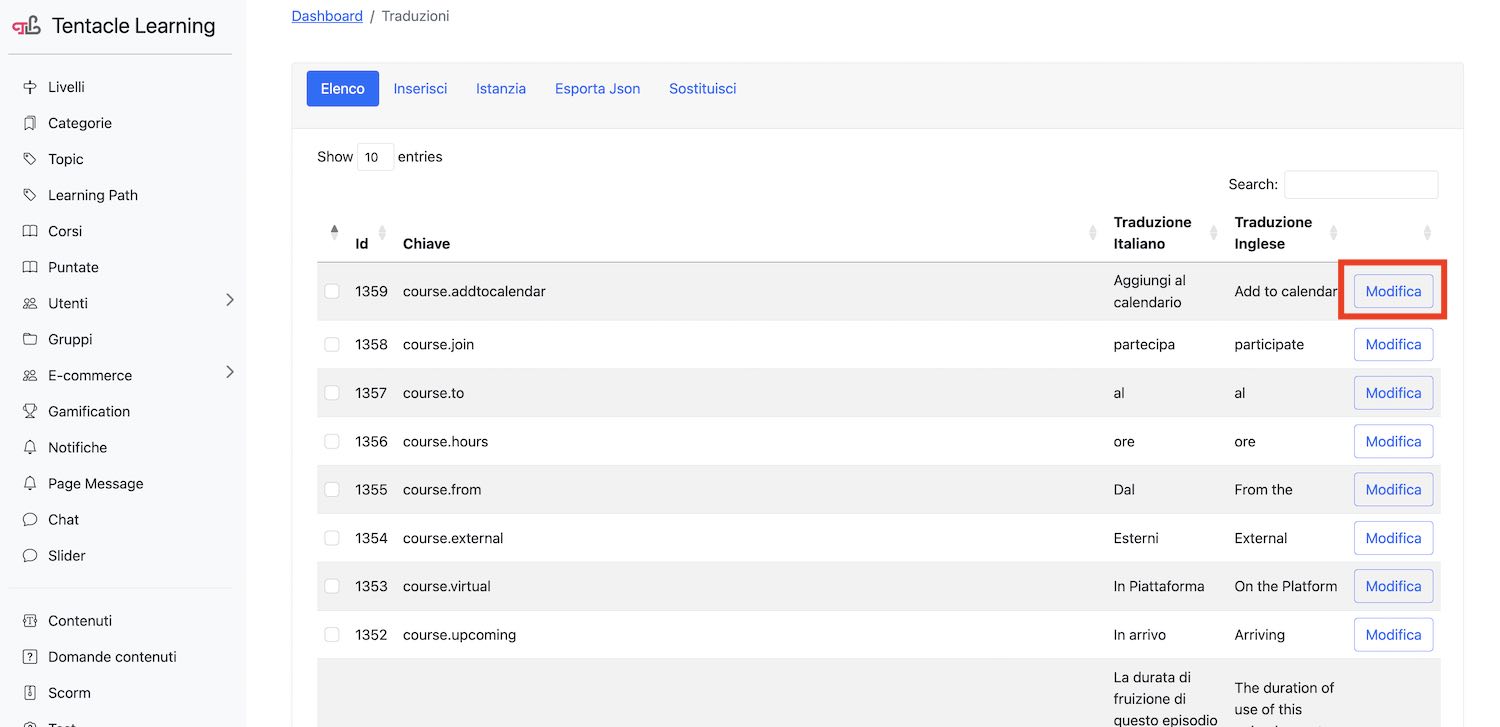
Per apportare modifiche a una singola chiave di traduzione, basta cliccare sul bottone “Modifica” per aprire la modale di modifica.
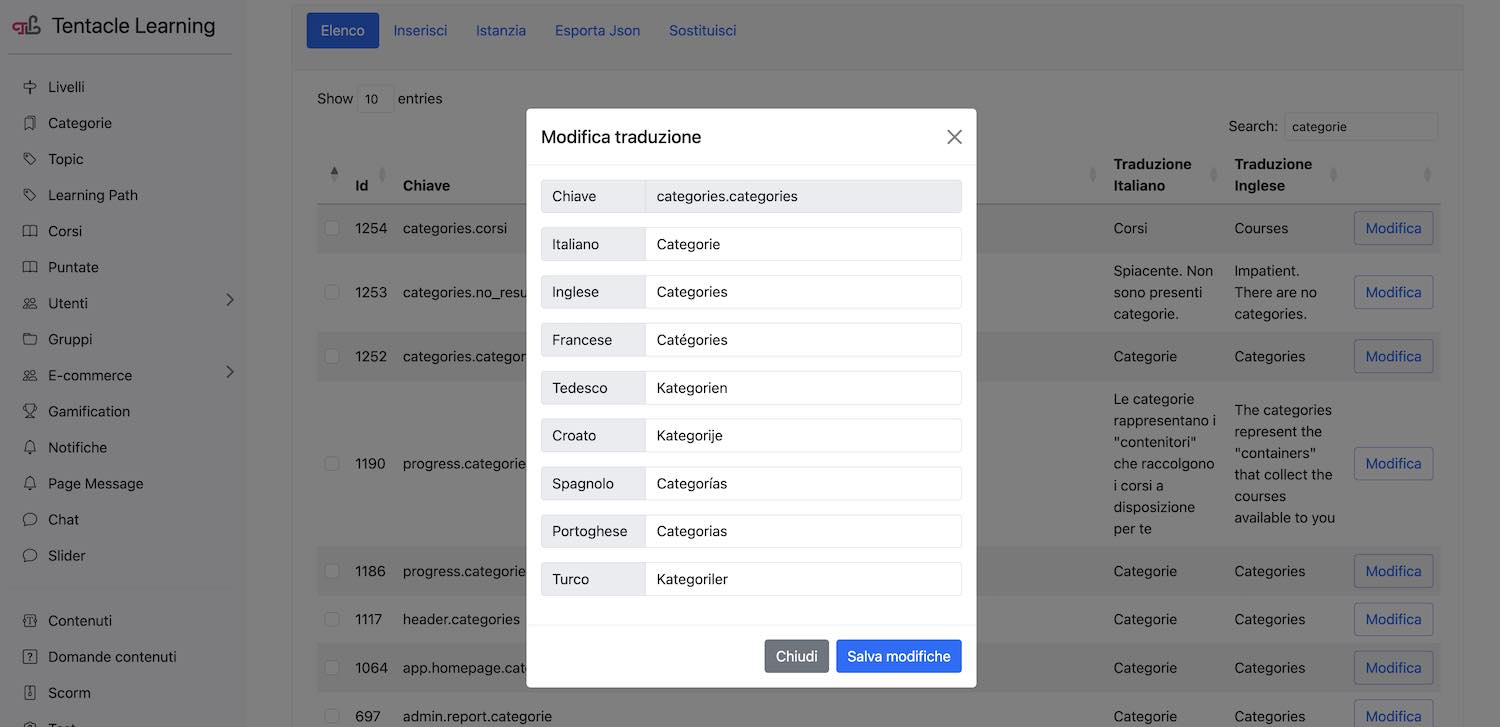
Questa modale consente di visualizzare le traduzioni della chiave in tutte le lingue disponibili. All’interno della finestra, è possibile agire su ciascuna lingua, modificando il termine o l’etichetta in base alle necessità.
Dopo aver apportato le modifiche, basterà salvare per aggiornare la traduzione in tempo reale per tutti gli utenti della piattaforma che utilizzano quella lingua.
Modificare globalmente i termini con "Sostituisci"
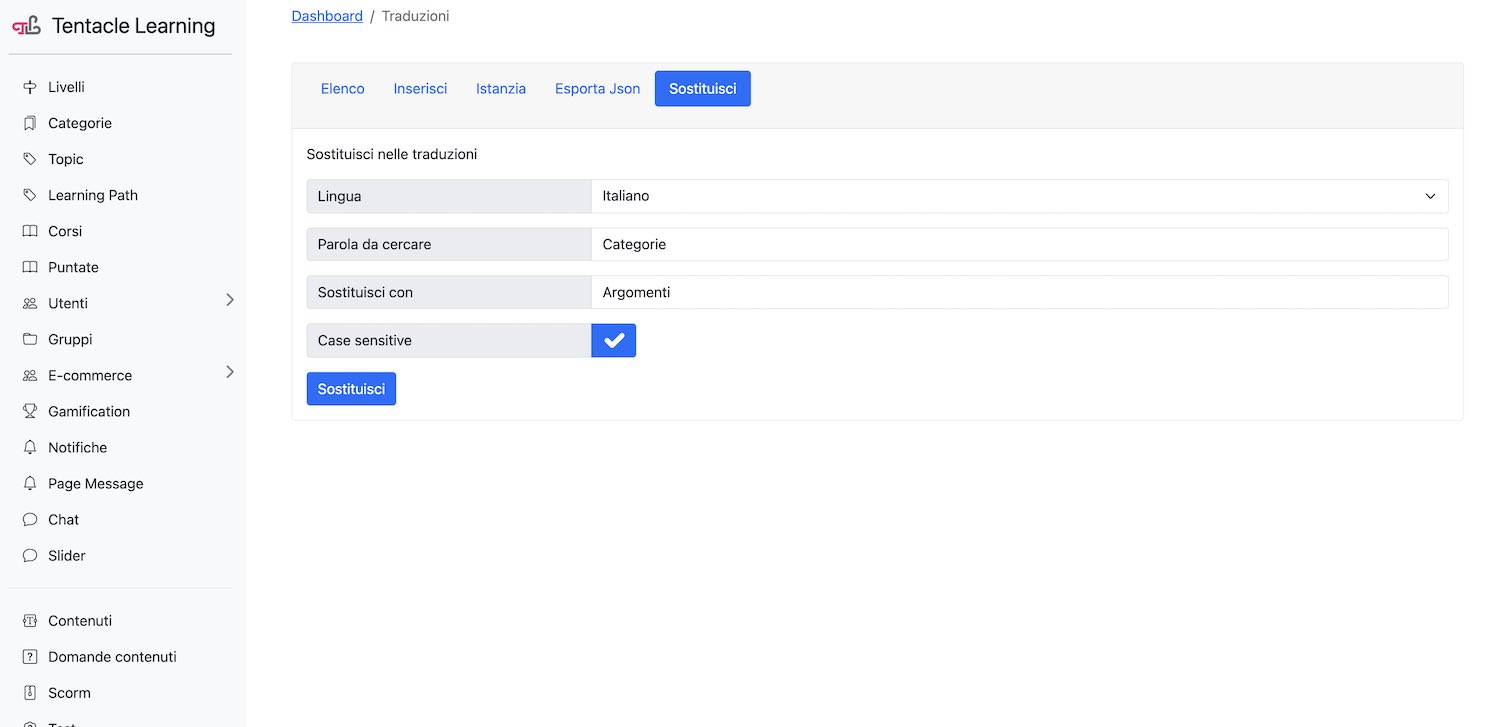
La funzionalità più potente e precisa per tradurre le chiavi in piattaforma è la funzione Sostituisci, che consente di modificare un termine su tutte le chiavi presenti nella piattaforma in modo rapido ed efficiente. Con questa funzione, è possibile cercare un termine specifico, per esempio “Categorie”, e sostituirlo globalmente con un altro termine, come “Argomenti”.
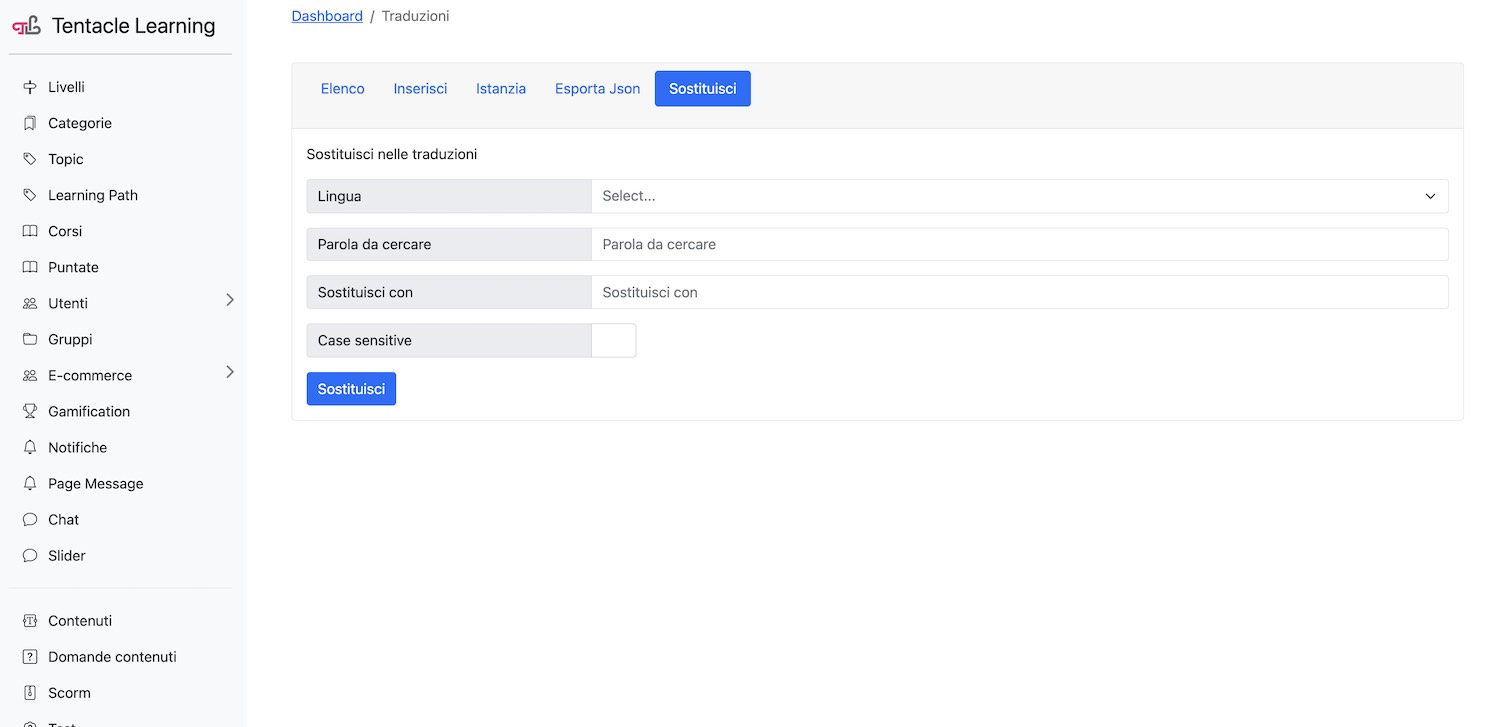
La finestra “Sostituisci” presenta i seguenti campi:
- Lingua: dove si seleziona la lingua in cui si vuole che avvenga questa sostituzione
- Termine da cercare: il termine attuale che si desidera sostituire.
- Sostituisci con: il nuovo termine con cui si desidera rimpiazzare quello esistente.
- Opzione case sensitive: se abilitata, la ricerca del termine sarà sensibile alle maiuscole e minuscole, garantendo un controllo preciso su come i termini verranno sostituiti.
Questa funzione è ideale per aggiornare in blocco la terminologia della piattaforma, evitando di dover modificare manualmente ogni singola chiave.
Se volessimo modificare “Categorie” in “Argomenti”, dunque, modificheremmo i campi come nello screenshot sottoriportato.
È importante notare che il campo “case sensitive” permette di andare a modificare solo laddove c’è scritto esattamente “Categorie”, ovvero dove la corrispondenza è perfetta non soltanto nelle lettere ma anche nelle maiuscole e minuscole. Nell’impostazione sottoriportata eventuali chiavi che contengono “categorie” o “caTeGorie” non verrebbero modificate.
Potremmo in un secondo momento fare una seconda operazione di “sostituisci” sostituendo “categorie” con “argomenti”
Popolare l'Elenco di Traduzioni se mancano delle chiavi
Cosa fare se l’elenco di Traduzioni possa appare vuoto o incompleto?
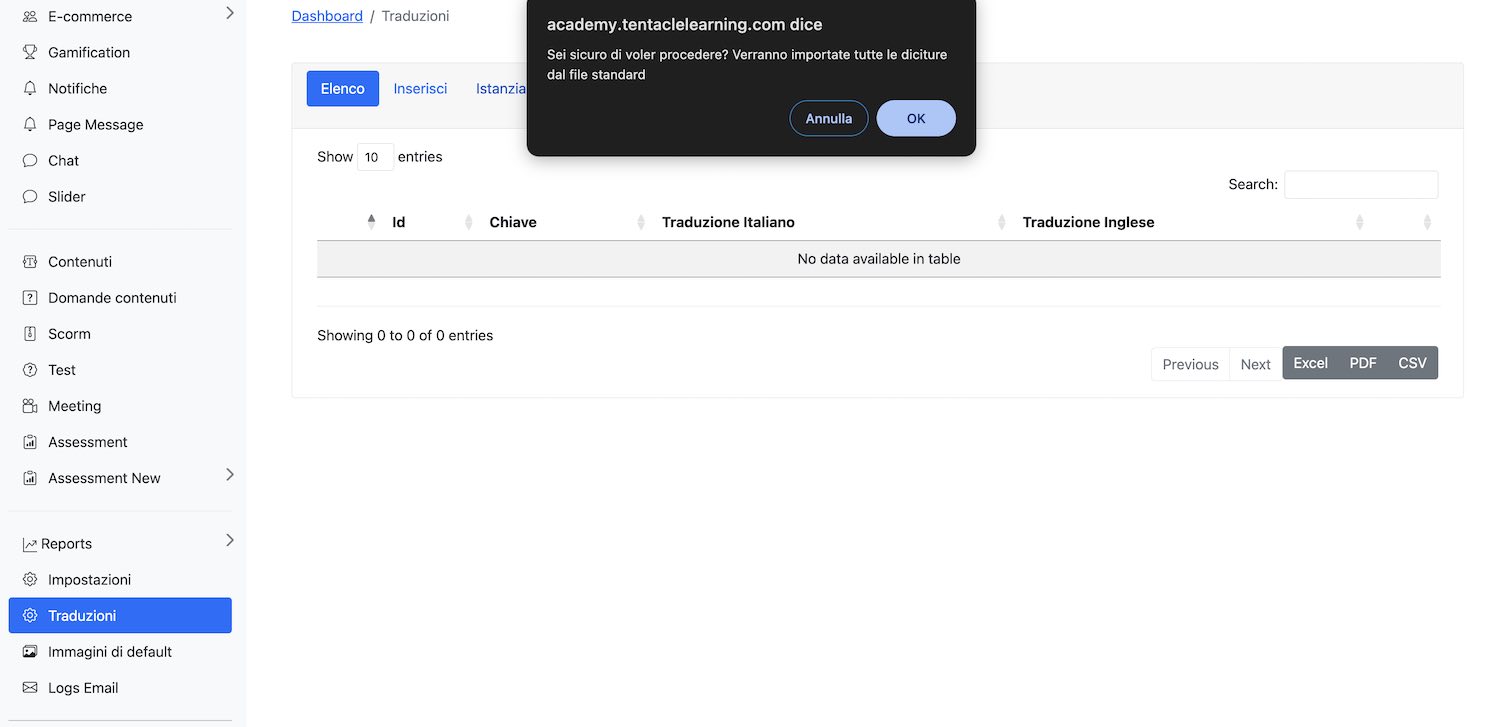
La funzionalità “Istanzia” permette di aggiornare l’elenco delle chiavi di traduzione ogni volta che vengono aggiunti nuovi elementi o funzionalità sulla piattaforma. Questo bottone rigenera l’elenco di chiavi di traduzione, inserendo eventuali nuove chiavi che non erano precedentemente disponibili, assicurando che ogni nuovo contenuto sia pronto per essere tradotto e personalizzato. Ne consigliamo l’utilizzo quando:
- non si trovano delle chiavi di Traduzione;
- l'”Elenco” di traduzioni è vuoto.
NB: Potrebbe richiedere qualche minuto il popolamento delle chiavi di traduzioni. Se dopo 5′ non doveste ancora trovare la chiave di traduzione desiderata scrivete al supporto.
NB 2: Se cliccate su Istanzia NON vengono modificate le chiavi già create/modificate, pertanto non si pone il problema di sovrascrittura dei dati precedentemente riportati.
Esporta JSON
Per informazione, “Esporta JSON” è una funzionalità tecnica utile per eventuali team di sviluppatori che permette di scaricare un file JSON con tutte le Traduzioni aggiornate in piattaforma, per poter intervenire in maniera differente sulle traduzioni.
Se si ha la necessità di caricare un file di Traduzioni in piattaforma sarà poi necessario rivolgersi al nostro servizio di assistenza gratuita contattando il supporto.
Questo articolo ti è stato utile?