
Tutti i sistemi attivi – Servizio regolare
Come creare e modificare un “Corso”
19/09/2024
Tra le sezioni più importanti all’interno dell’ecosistema TLP c’è sicuramente quella dedicata ai “Corsi“, asset che permette di combinare insieme “Contenuti” differenti attraverso l’uso delle “Puntate“.
I “Corsi”, inoltre, sono l’elemento che permette di costruire organizzazioni di contenuti più o meno complesse attraverso funzionalità come “Categorie” e “Learning Path“.
Come creare un nuovo "Corso"
Per la costruzione di un nuovo “Corso” seguire i seguenti passaggi:
- Accedere alla piattaforma back-office del proprio brand;
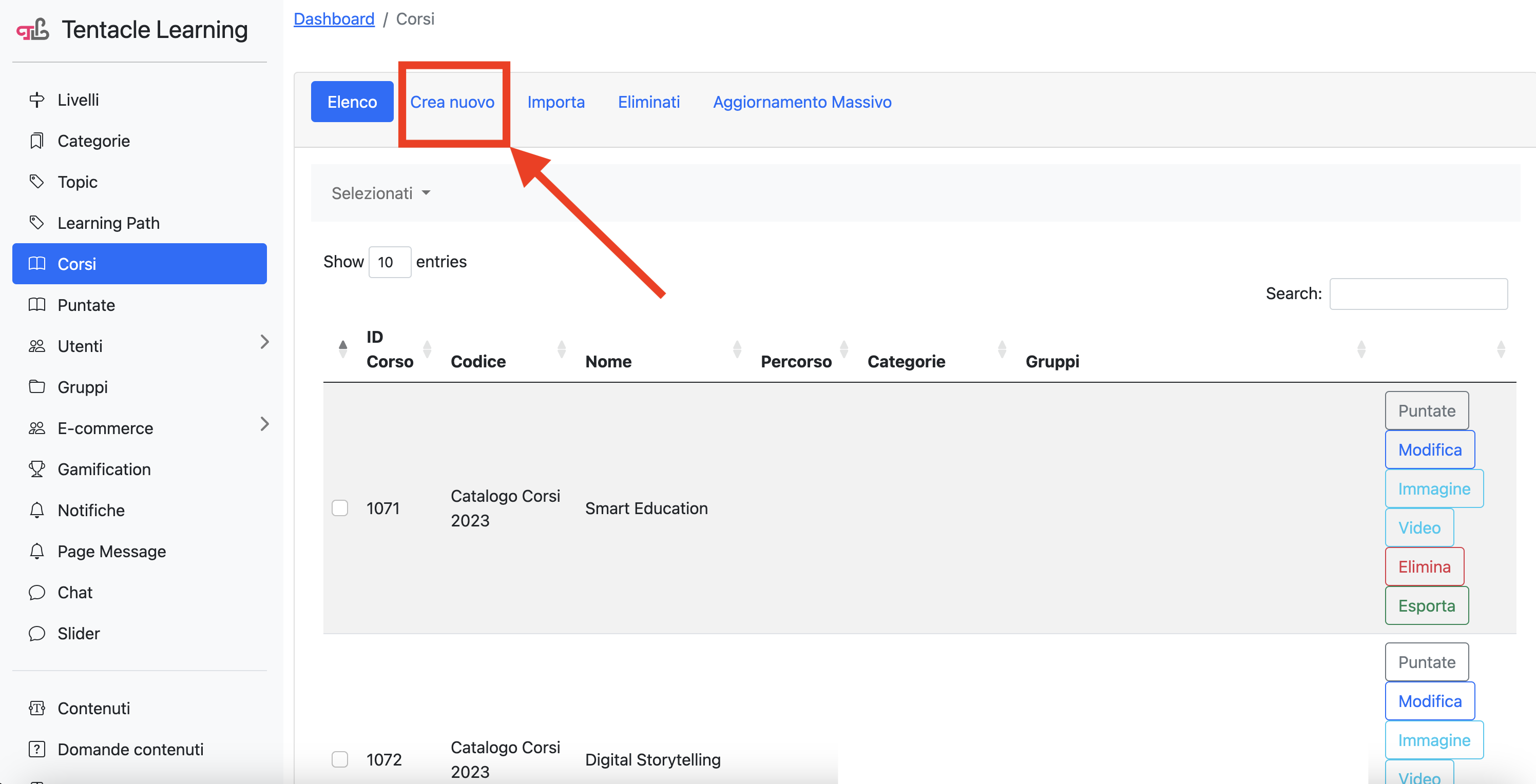
- Andare nella sezione “Corsi“, selezionando la voce omonima sulla sidebar sinistra
- Cliccare su “Nuovo Livello” nel menu orizzontale superiore
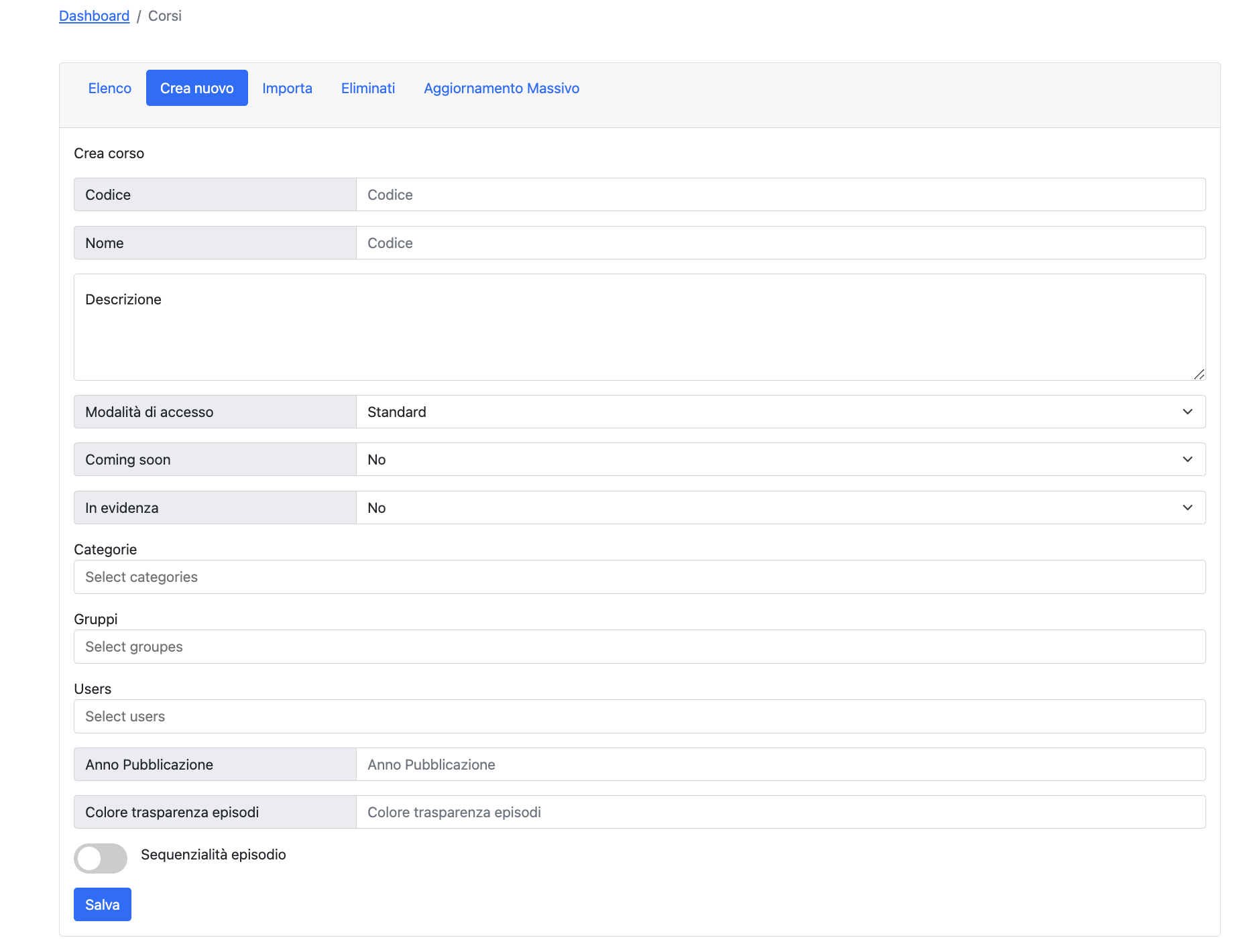
"Crea Corso": spiegazione e significato dei campi compilabili
Codice
Campo puramente organizzativo, serve per creare un identificativo personalizzabile del “Corso”. È utile per impostare nomenclature o attribuire keyword al “Corso” in questione per una migliore catalogazione. Nella piattaforma utente non viene ripreso da nessuna parte.
Nome
Campo obbligatorio. Testo che apparirà a livello di piattaforma utente e sulla piattaforma Back-Office per etichettare il “Corso”. È consigliato un titolo di massimo 30 caratteri di lunghezza.
Descrizione
Campo descrittivo, solo testuale, che si può aggiungere facoltativamente ad un “Corso”. La descrizione si può visualizzare all’interno della “Modale Corso” nella piattaforma utente.
Corso
Campo obbligatorio. Serve a selezionare all’interno di quale “Corso” mostrare la “Puntata”.
Modalità di accesso
Campo che permette di definire la modalità di accesso dell’utente al “Corso”. A seconda della modalità desiderata, l’utente vedrà il contenuto in un modo differente.
- Standard: gli utenti associati al “Corso” possono accedere normalmente al “Corso”;
- Previo acquisto: l’utente non può accedere al “Corso” previo accreditamento manuale attraverso la sezione “Premium”. Inoltre, la thumbnail, l’immagine di copertina e il video di copertina del “Corso” saranno in bianco e nero (verranno sovrascritti i colori originali delle due immagini)
- Previo acquisto online: l’utente può accedere al “Corso”, ma la visualizzazione integrale sarà bloccata da un popup che richiederà di acquistare (oppure riscuotere tramite codice promozionale) il Corso. Il pagamento avverrà in una pagina transazionale gestita da Stripe ed è ammesso il pagamento con carta di credito/debito abilitata al pagamento su circuiti digitali. Thumbnail, immagine di copertina e video di copertina del “Corso” saranno normali (i colori non verranno intaccati), ma sarà presente l’icona di un lucchetto a simboleggiare questa “Modalità di Accesso” al “Corso”.
Prezzo
Il campo “Prezzo” appare solo se si seleziona alla voce “Modalità di accesso” la modalità “Previo acquisto online”. Permette di impostare il costo monetario che l’utente dovrà sostenere per accedere al “Corso”.
Coming Soon
La modalità “Coming Soon” permette di impostare il “Corso” bloccato alla visualizzazione per l’utente. Il “Corso” verrà visualizzato con la propria immagine di copertina e thumbnail in scala di grigio invece che nei suoi colori originali e non sarà possibile accedere alla visualizzazione del suo “Contenuto”, né in formato testuale, né podcast, né video.
In evidenza
Attivando la modalità “In evidenza”, il “Corso” viene inserito all’interno di uno stream speciale visualizzabile in cima all’homepage di ogni Utente, che potrà accedere più velocemente/agilmente ad esso.
Categorie
In questo campo è possibile selezionare a quale “Categoria” associare il “Corso”. È possibile indicare una sola “Categoria” per ogni “Corso”.
Per compilare il campo è sufficiente digitare il nome della “Categoria”, oppure il numero corrispondente all'”ID Categoria“, all’interno del campo. Digitando, verrà mostrata una finestra con i risultati di ricerca filtrati (l'”ID” si leggerà tra parentesi a destra di ogni riga).
L’utente vedrà il “Corso” comparire all’interno della “Categoria” indicata.
Gruppi
In questo campo è possibile selezionare a quali “Gruppi” associare il “Corso”. È possibile associare tutti i “Gruppi” che si vuole al “Corso”.
Per compilare il campo è sufficiente digitare il nome del o dei “Gruppi”, oppure i numeri corrispondenti all'”ID Gruppo“, all’interno del campo. Digitando, verrà mostrata una finestra con i risultati di ricerca filtrati (l'”ID” si leggerà tra parentesi a destra di ogni riga).
Utenti
In questo campo è possibile selezionare a quali “Utenti” associare il “Corso”. È possibile indicare tutti gli “Utenti” che si vuole. Se un “Utente” fa parte di un “Gruppo” già associato al “Corso” non è necessario associarlo anche attraverso questo campo: basta una delle due condizioni affinché il “Corso” sia visibile.
Per compilare il campo è sufficiente digitare il nome del o degli “Utenti”, oppure i numeri corrispondenti all'”ID utente“, all’interno del campo. Digitando, verrà mostrata una finestra con i risultati di ricerca filtrati (l'”ID” si leggerà tra parentesi a destra di ogni riga).
Anno pubblicazione
Campo obbligatorio. Indica l’anno di pubblicazione del “Corso”.
Colore trasparenza episodi
Campo previsto per sviluppi futuri, al momento non è riconducibile a nessuna specifica funzionalità. È possibile lasciarlo vuoto.
Sequenzialità episodi
Attivando questa voce, le “Puntate” che fanno parte del “Corso” saranno accessibili solo in ottica sequenziale, ovvero solo al completamento della “Puntata” precedente sarà possibile accedere a quella successiva.
Questa logica è pensata, ad esempio, per tutti quei “Corsi” in cui si vuole che l’utente non faccia zapping tra le varie “Puntate” e “Contenuti” disponibili, ma piuttosto segua un ordine di completamento del “Corso” ben prestabilito.
Salvare le modifiche
Prima di chiudere la pagina è importante salvare le modifiche cliccando sul bottone “Salva” presente in basso nella pagina.
Questo articolo ti è stato utile?