
Tutti i sistemi attivi – Servizio regolare
Test: costruire e strutturare dei test di valutazione
27/06/2025
All’interno della piattaforma TLP, i test rappresentano uno degli strumenti principali per valutare l’apprendimento, monitorare il livello di attenzione e guidare il percorso formativo degli utenti. Si tratta di contenuti interattivi che consentono di sottoporre l’utente a una o più domande, con risposte a scelta singola o multipla, secondo modalità configurabili e integrabili in diverse sezioni della piattaforma.
I test possono essere utilizzati in vari contesti. Possono costituire la parte finale di una puntata formativa, essere inseriti come elementi di verifica all’interno di un percorso strutturato oppure essere impiegati come checkpoint interattivi nei video, tramite la funzione dei Learning Check. Questa flessibilità li rende adatti sia a finalità didattiche (verifica delle competenze) sia a fini regolatori o normativi (tracciamento dell’effettiva fruizione e comprensione di contenuti obbligatori).
L’obiettivo principale è fornire un sistema di valutazione chiaro, personalizzabile e integrato nel flusso della formazione digitale, senza interruzioni o soluzioni esterne.
In questo articolo si affronterà come creare un Test e come configurarlo correttamente.
Creazione di un nuovo Test
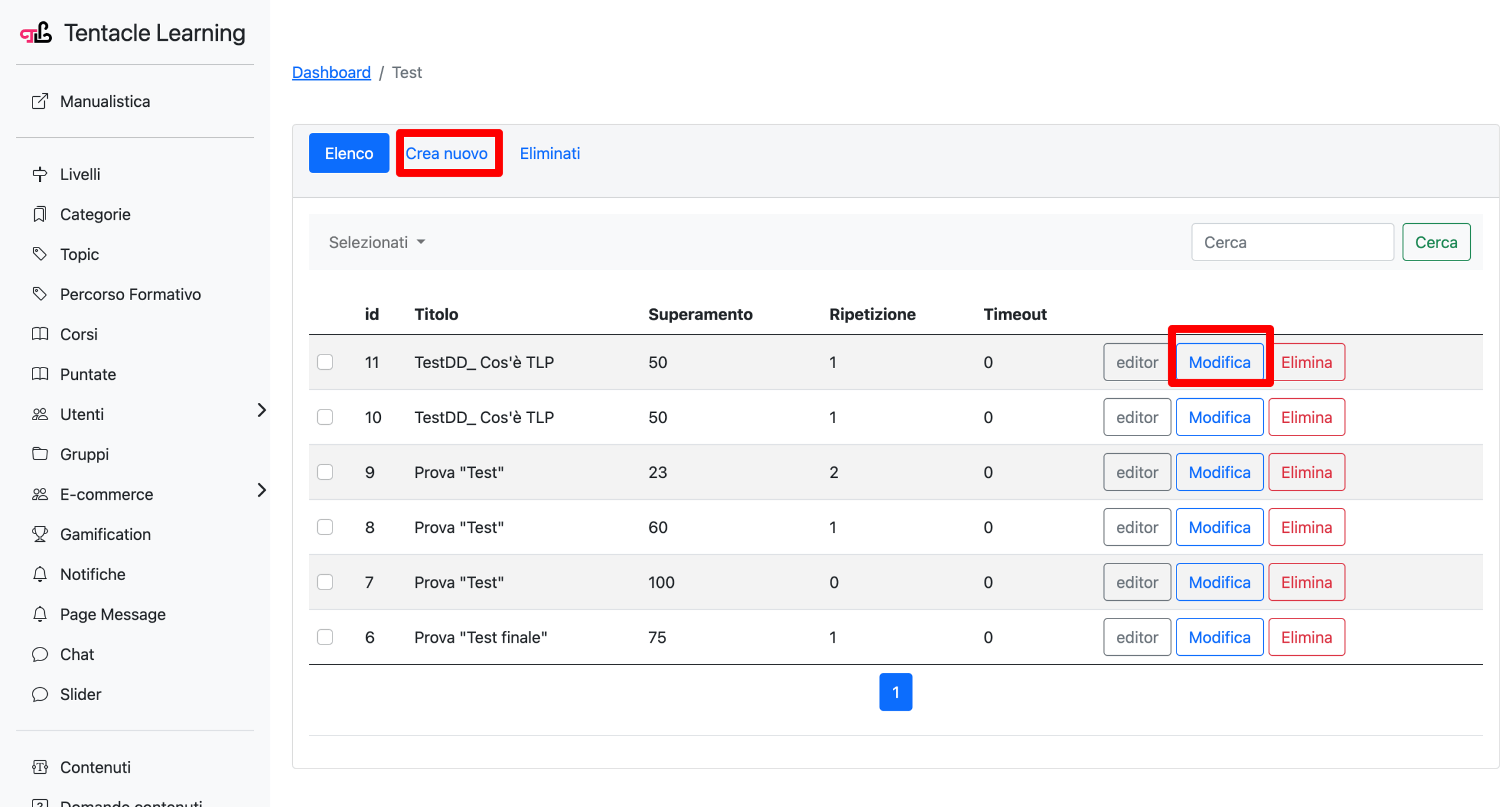
La creazione di un test avviene tramite l’area amministrativa della piattaforma. Dopo aver selezionato la sezione dedicata ai test, è sufficiente cliccare su “Nuovo test” per iniziare la configurazione.
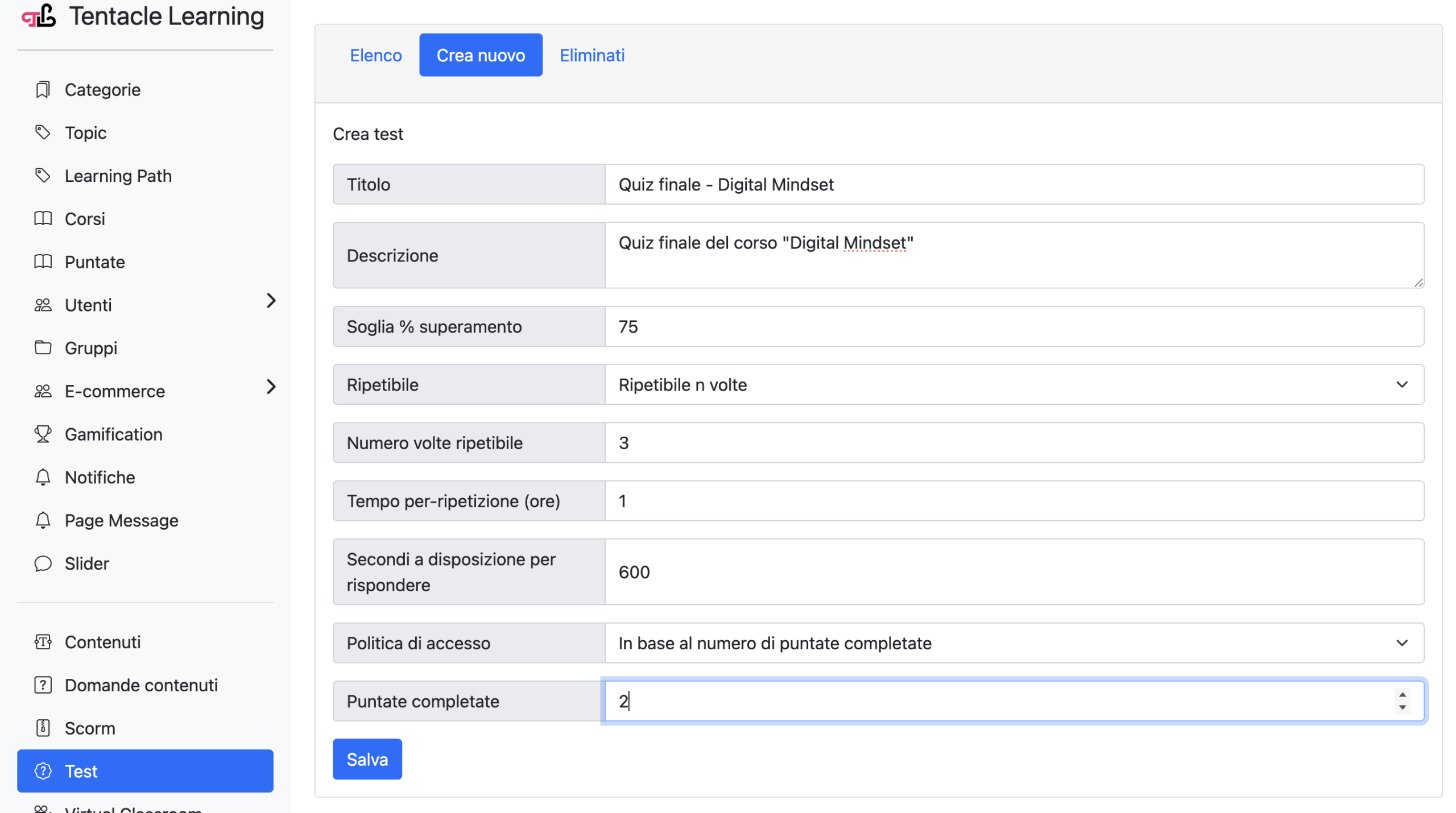
I campi da compilare sono:
- Titolo del test: nome identificativo del test. Non è visibile nel frontend, ma è fondamentale per la reportistica. Si consiglia un titolo chiaro ed esplicativo, ad esempio: “Test finale – Digital Mindset”.
- Descrizione: breve testo descrittivo del contenuto del test.
- Soglia di superamento: percentuale minima di risposte corrette necessaria per superare il test (es. 75%).
- Ripetibile: consente di definire se il test può essere ripetuto. Le opzioni disponibili sono:
-
- No (impostazione predefinita)
- Sì (ripetibile senza limite)
- Ripetibile N volte (specificare il numero massimo di tentativi)
- Tempo per ripetizione (ore): tempo minimo in ore da attendere tra un tentativo e l’altro, se il test è ripetibile.
- Secondi a disposizione per rispondere: durata complessiva del test espressa in secondi.
- Politica di accesso: criteri per consentire l’accesso al test:
-
- Sempre: accesso immediato e incondizionato
- In base al numero di puntate completate: impostare il numero minimo di puntate da completare
- In base al numero di minuti: impostare il tempo minimo trascorso sul corso
Cliccare su “Salva” per confermare la configurazione.
Il test, una volta salvato, sarà pronto per essere arricchito con una o più domande secondo le logiche descritte nei paragrafi seguenti.
Aggiungere domande all'interno di un Test
Per modificare un Test, all’interno dell’omonima sezione sul Back-End, individuare il test di riferimento e cliccare su “Editor”. All’interno dell’Editor sarà possibile modulare la complessità del Test cliccando per aggiungere tante domande (bottone “Aggiungi domanda”) quanto si rende necessario.
I test su TLP supportano due principali formati di domanda:
-
le domande a scelta multipla, che permettono all’utente di selezionare una o più risposte corrette contemporaneamente.
- le domande a risposta aperta, che richiedono all’utente di digitare dei termini per rispondere correttamente alla domanda.
Questa distinzione consente di adattare i test a diversi livelli di difficoltà e tipologie di contenuto, variando l’approccio richiesto all’utente (riconoscimento vs. discernimento).
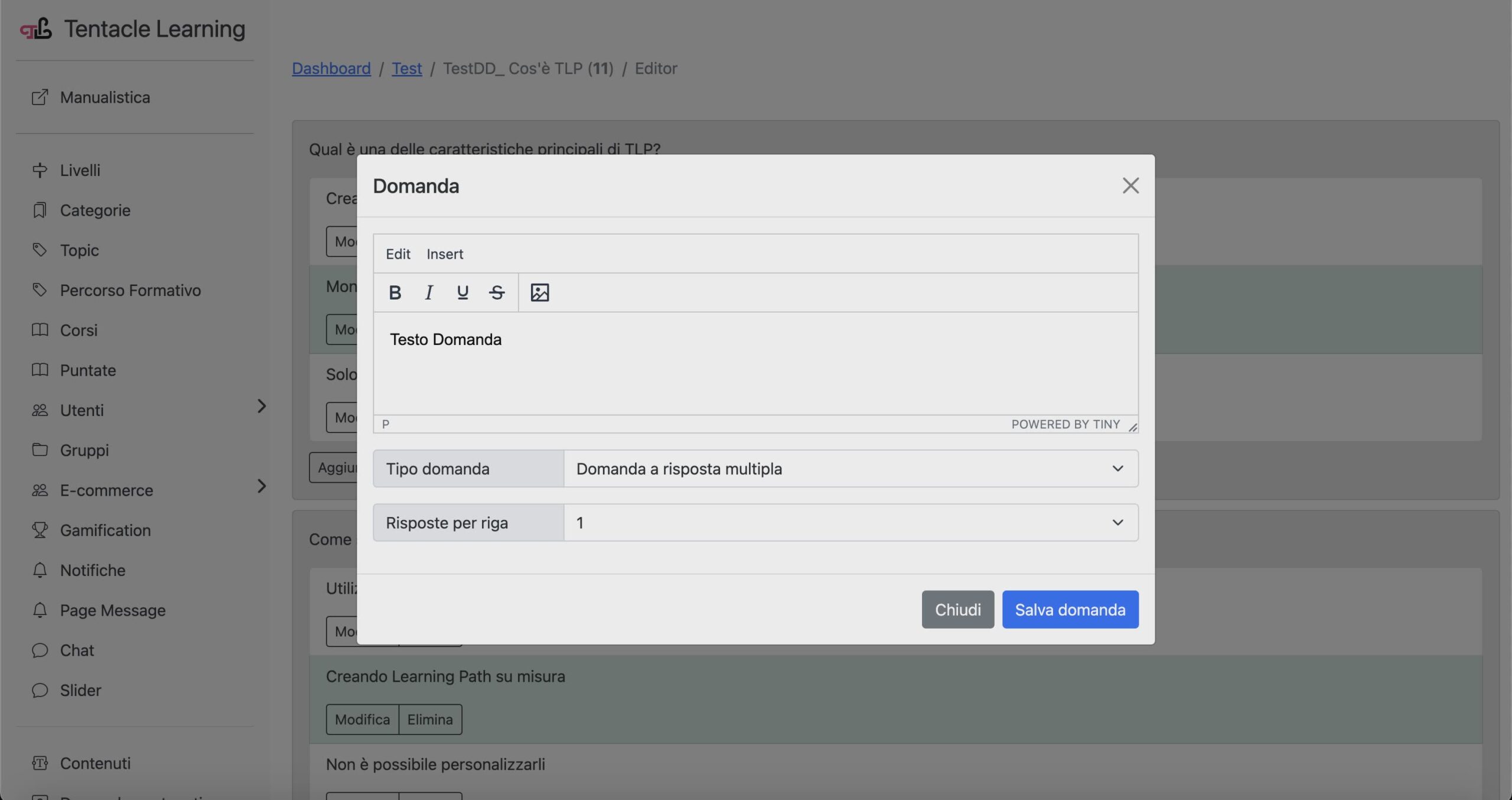
Nel caso di domande a scelta multipla, è possibile specificare se l’utente deve selezionare tutte le risposte corrette o solo una parte di esse affinché la domanda venga considerata superata.
Con “risposte per riga” si intende quante risposte saranno visualizzate per ciascuna riga all’interno della domanda.
- Inserendo 1, le opzioni appariranno in colonna (una sotto l’altra).
- Inserendo 2, verranno mostrate affiancate (due per riga).
Configurare una Domanda Test: risposta multipla
Durante la costruzione del test, ogni domanda deve essere configurata in modo completo e preciso per garantire un’esperienza coerente all’utente.
Per ciascuna domanda è necessario:
-
inserire il testo della domanda, formulato in modo chiaro e privo di ambiguità;
-
definire almeno due opzioni di risposta, indicando quale o quali sono corrette;
-
impostare le risposte corrette, che nel backend vengono visualizzate in verde, mentre le risposte errate appaiono in grigio;
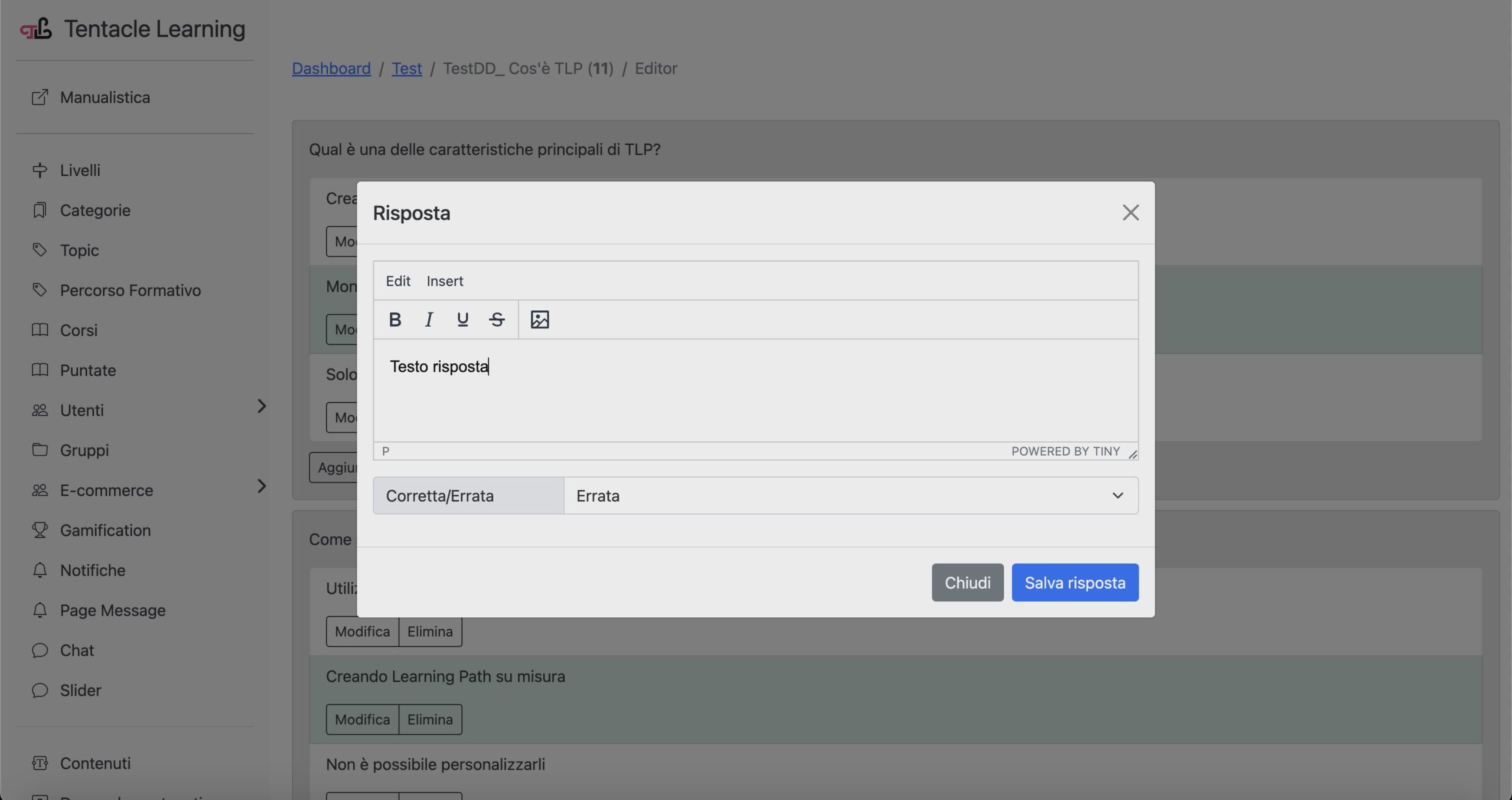
Nel caso di domande a risposta multipla, il processo va ripetuto per ciascuna opzione di risposta, selezionando accuratamente tutte quelle corrette.
Configurare una Domanda Test: risposta aperta
Per le domande a risposta aperta, è necessario inserire il testo esatto che l’utente dovrà digitare per ottenere una risposta valida. Il sistema riconosce esclusivamente la stringa corrispondente, quindi eventuali variazioni (ad esempio spazi, sinonimi o parole aggiuntive) porteranno a una valutazione errata.
Per questa tipologia, si consiglia di:
-
utilizzarla solo in presenza di risposte univoche o molto specifiche (es. date, termini tecnici);
-
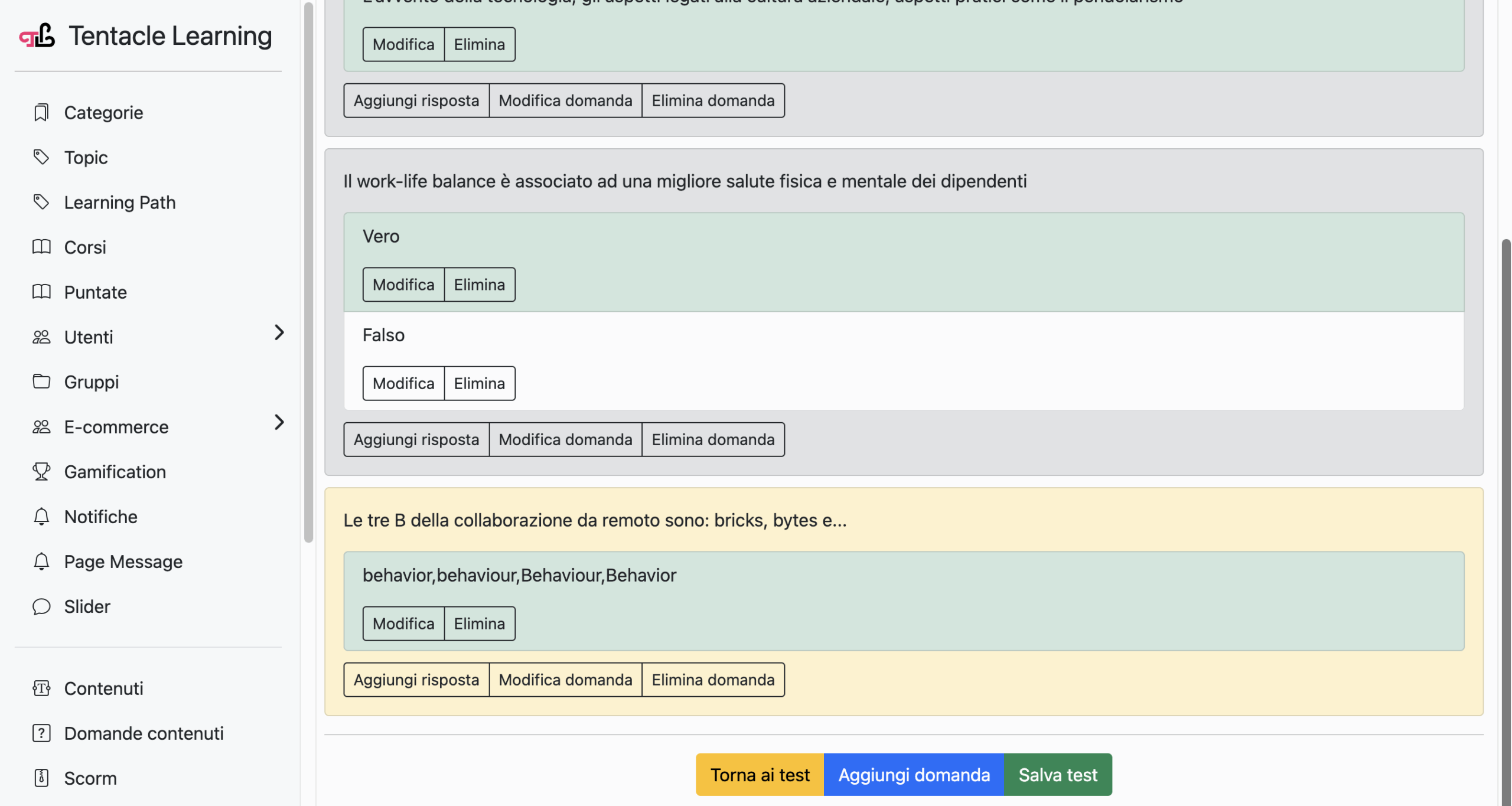
inserire tutte le varianti corrette separate da virgola (es:
behavior,behaviour,Behaviour); -
indicare chiaramente nel testo della domanda che cosa deve essere digitato, per evitare ambiguità.
Nel pannello di gestione, le domande a risposta aperta sono evidenziate con uno sfondo giallo, per distinguerle dalle altre.
Importante: ricordarsi di salvare le modifiche!
Una volta completata la costruzione del test, è possibile salvarlo cliccando su “Salva test” in basso all’Editor Test.
Consigliamo una volta completato il setup di testare il Test sul front-end per verificare che:
-
che tutte le domande siano correttamente formattate;
-
che le risposte corrette siano state assegnate correttamente.
- che le impostazioni avanzate (timer, ordine casuale, soglie di superamento) siano attive e funzionanti.
È possibile riordinare le domande trascinando i blocchi e salvando il test. Invece, l’ordine delle risposte non è modificabile: per correggerlo, è necessario eliminare e reinserire le risposte.
Utilizzo dei Test nei contenuti formativi
I test possono essere utilizzati in modo flessibile all’interno della piattaforma. Alcuni esempi:
-
all’interno di un contenuto di una puntata formativa, come verifica finale;
-
come Learning Check, cioè come interruzione interattiva durante la riproduzione di un video nativo.
Nel momento in cui il test è vincolato al completamento del contenuto, diventa uno snodo obbligato: l’utente potrà proseguire solo dopo averlo completato con successo. In altri casi può essere inserito come esercitazione facoltativa.
Per inserire un Test all’interno di un Corso, dunque i passaggi da fare consistono nel creare una Puntata all’interno del Corso con “Tipologia contenuto” settato in “Test” e quindi associare il Test creato alla Puntata. Per una guida completa su come creare una Puntata rimandiamo all’articolo “Creare e modificare una puntata“.
Come si visualizza un Test su frontend
Una volta associato ad una Puntata, il Test verrà visualizzato come una normale puntata del corso, con un layout specifico per questa tipologia di contenuto. Il nome della Puntata corrisponderà al campo “Nome” impostato su back-end.
Nel front-end saranno visibili:
- Il timer del test (settato in alto)
- Le domande, nell’ordine configurato
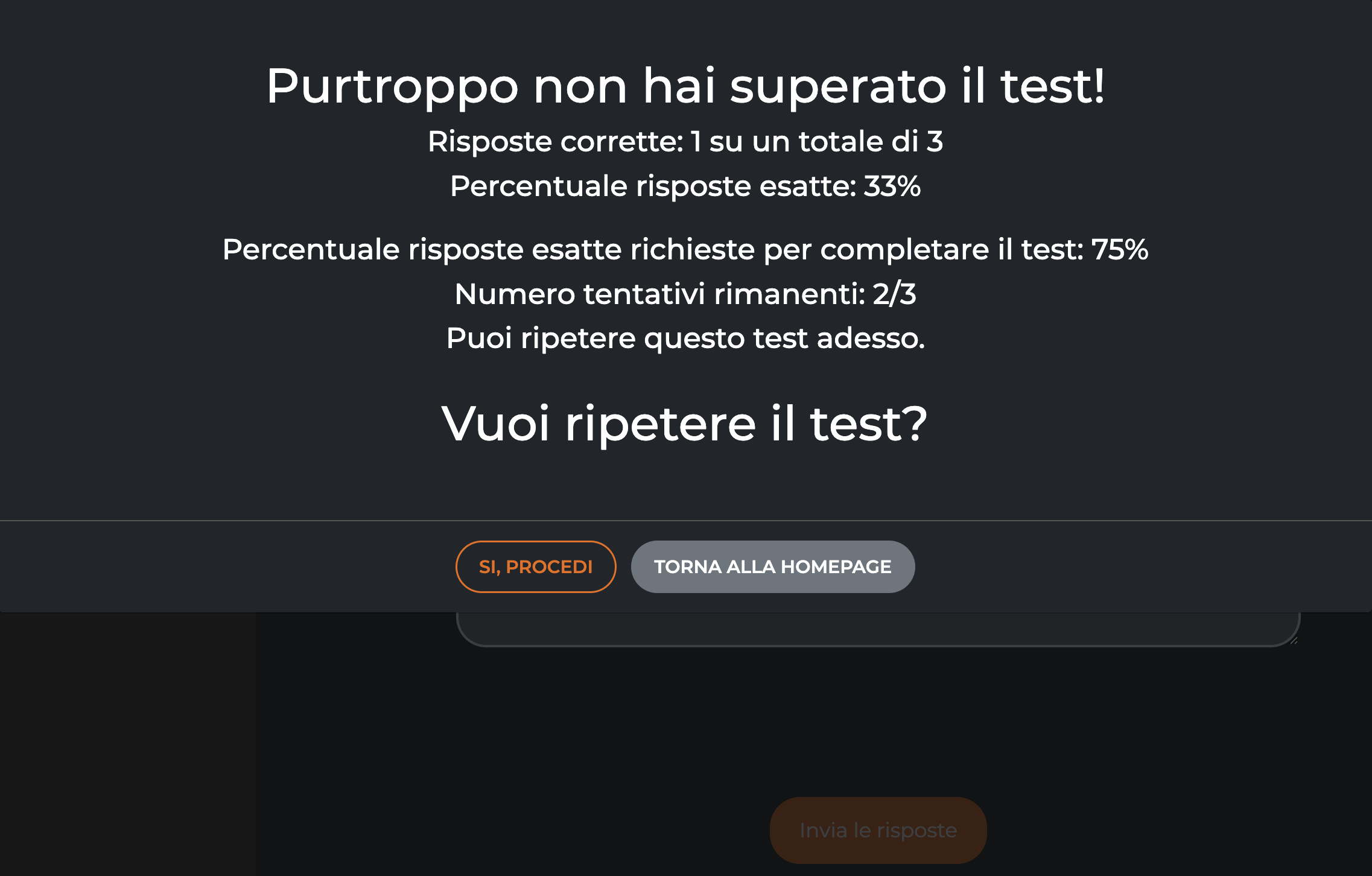
In fase di compilazione del Test, il discente può modificare le risposte selezionate tutte le volte che vuole finché non clicca sul bottone “Invia risposte” presente in fondo al Test. Una volta inviate le risposte, il feedback di risposta rispetto all’esito del Test viene mostrato in tempo reale all’Utente. All’interno del feedback, il discente leggerà:
- Esito del test (superato/non superato)
- Numero e percentuale di risposte corrette
- Soglia richiesta per superarlo
Se il Test risulterà non completato l’Utente potrà ritentare il Test, se settato correttamente:
- Se è ripetibile subito, viene mostrato un pulsante “Vuoi ripetere il test?”
- Se è ripetibile con intervallo di tempo, viene mostrato un messaggio con i tentativi rimanenti
- Se non è ripetibile, l’utente visualizza solo l’esito e non ha possibilità di ritentare

Differenza tra Domande Contenuto e Test [funzione in deprecazione]
All’interno di TLP, Domande Contenuto e test rispondono a scopi differenti e presentano comportamenti diversi.
Il quiz è uno strumento interattivo e formativo. L’utente non ha un tempo limite per completarlo, e non può modificare la risposta una volta selezionata. Il sistema fornisce feedback immediato:
- Verde per risposta corretta
- Giallo per risposta parzialmente corretta
- Rosso per risposta errata
Inoltre, viene mostrato anche un commento esplicativo (feedback) collegato alla risposta data.
Il Test, al contrario, è pensato per valutazioni più strutturate. Può essere impostato con un tempo massimo di completamento e consente all’utente di modificare le risposte fino a quando non seleziona “Invia risposte”. Solo dopo l’invio viene mostrato un banner riepilogativo che indica:
- Esito del test (superato/non superato)
- Numero e percentuale di risposte corrette
- Soglia richiesta per il superamento
A differenza del quiz, il test non mostra a quali domande si è risposto correttamente o erroneamente, né fornisce feedback specifici.
Questo articolo ti è stato utile?