
Tutti i sistemi attivi – Servizio regolare
Percorsi badge: a cosa servono e come costruirli (Guida)
10/08/2025
I percorsi badge nella piattaforma Tentacle Learning Platform (TLP) sono un sistema avanzato di riconoscimento delle competenze e dei progressi degli utenti. A differenza dei badge standard, questi seguono una logica scalare e progressiva, permettendo di sbloccare successivi livelli di badge all’interno di un unico percorso.
Questa guida spiega la differenza tra badge e percorsi badge e fornisce istruzioni dettagliate su come creare e configurare un percorso badge sulla piattaforma TLP.
Differenze tra badge e percorsi badge
I badge vengono assegnati agli utenti quando soddisfano determinati criteri sui corsi – categoria – learning path a cui sono stati associati. Per esempio, se un badge viene associato ad un corso specifico e impostato per essere sbloccato al completamento di 3 puntate su 5, l’utente lo potrà ottenere e vedere sempre, all’interno della sezione “Badge e Certificati” della propria area progressi, una volta raggiunto questo criterio.
Per saperne di più su come si imposta un badge, clicca qui e leggi l’articolo dedicato.
I percorsi badge, invece, seguono una logica progressiva. Si tratta, infatti, di un macro badge generale che include al suo interno più micro badge ottenibili sulla base del criterio scelto.
Ad esempio, per il corso “Virtual Communication”, è possibile strutturare un percorso badge costituito da tre micro badge basati tutti sul tempo di fruizione delle puntate (50%, 75%, 100%):
- Quando l’utente raggiunge il 50% di fruizione, ottiene il primo micro badge;
- …che viene sostituito da quello con quello relativo 75% una volta che supera questa soglia;
- Infine, procedendo con la fruizione del corso e al raggiungimento del 100%, il secondo badge viene sostituito da quello 100%.
Così facendo, l’utente visualizzerà, all’interno della propria area progressi, sempre solo l’ultimo badge sbloccato.
Perché funzioni questa logica progressiva, è necessario mantenere una coerenza nel criterio di raggiungimento per tutti i micro badge. Non è possibile, ad esempio, opzionare il tempo di fruizione del corso per strutturare il primo badge e il numero di puntate completate per il secondo.
Come impostare un percorso badge
Creazione del percorso badge
- Accedi alla piattaforma e nel menù a sinistra clicca su Gamification > Percorsi di badge.
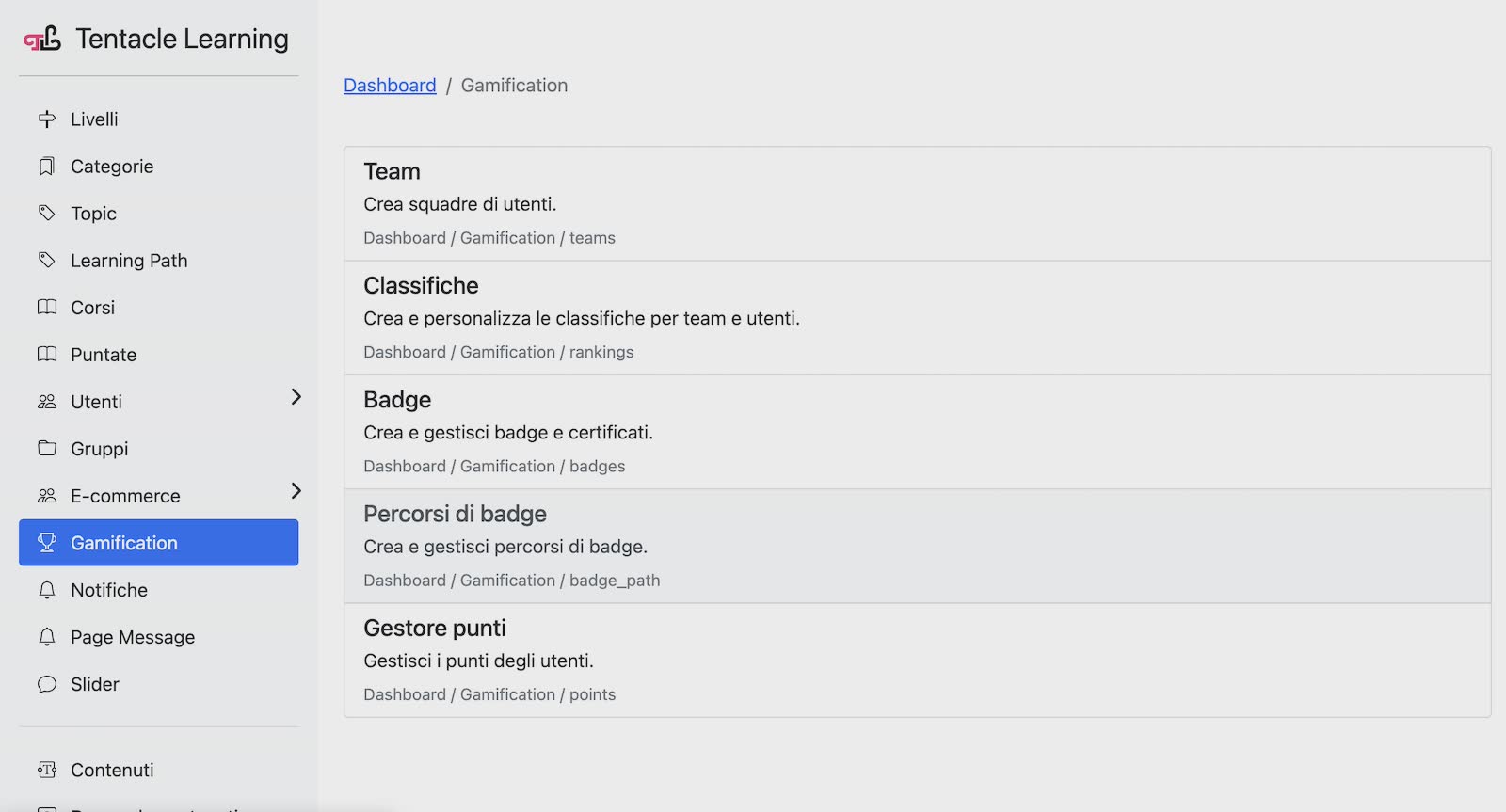
2. Clicca su Crea nuovo e inserisci il nome che vuoi dare al percorso badge, ad esempio “Virtual Communication” e, nel caso lo volessi, una descrizione.
3. Salva le modifiche
Creazione e associazione dei micro badge al percorso
- Torna nel menù Gamification > Badge
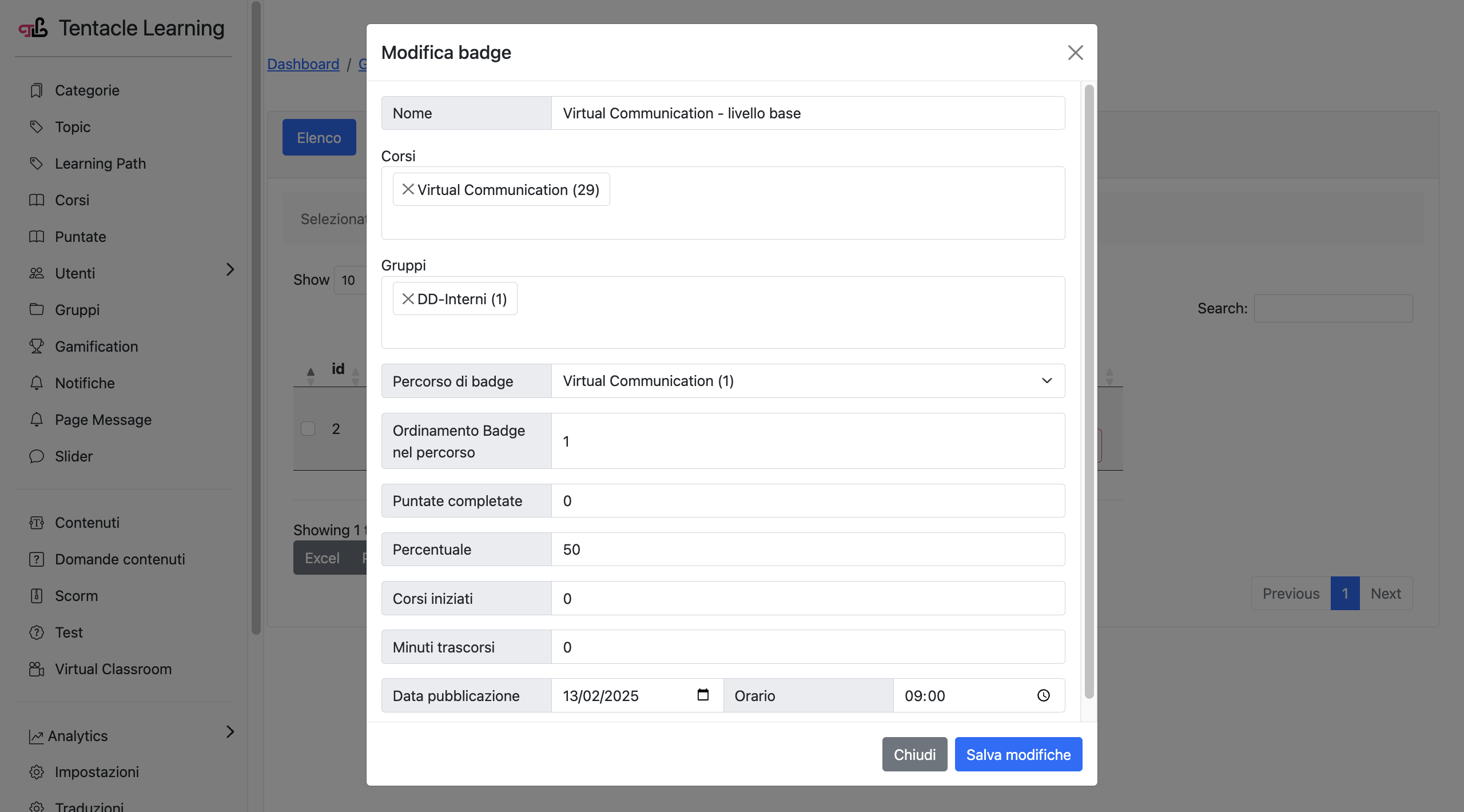
- Clicca su Crea nuovo e inserisci:
-
- Nome badge: il nome che vuoi assegnare al badge.
- Corsi: il corso (o i corsi) a cui associare il badge.
- Gruppi: i gruppi di utenti che potranno ottenere il badge.
- Percorso di badge: seleziona il percorso badge creato nella sezione precedente (Gamification > Percorsi di badge).
- Ordinamento del badge: inserisci “1” per il primo badge (50% di fruizione).
- Puntate completate, Corsi iniziati e Minuti trascorsi: 0.
Poiché i badge devono essere assegnati in base a un unico criterio, è necessario impostare a 0 tutti gli altri parametri, in modo da fornire al sistema indicazioni chiare e univoche. Nell’esempio riportato sopra, il criterio scelto per l’assegnazione dei badge del percorso “Virtual Communication” è la percentuale di completamento delle puntate. Pertanto, tutti gli altri criteri di ottenimento devono essere impostati a 0.
-
- Percentuale: 50%.
- Data e ora di pubblicazione: indica quando il badge sarà visibile come “ottenibile” nella sezione progressi dell’utente.
3. Clicca su Salva modifiche.
Inserimento dell’immagine del badge
Per completare la costruzione di un badge, è necessario associargli un’immagine.
Si può scegliere di utilizzare la stessa immagine per tutti i micro badge, anche se è consigliato differenziale, ad esempio strutturando grafiche che facciano riferimento ai criteri di ottenimento. Non è, invece, possibile strutturare un badge senza una grafica.
Come fare a inserire l’immagine:
- Gamification > badge > cerca il badge a cui vuoi associare l’immagine (nell’esempio proposto sarà “Primo livello della Virtual Communication).
- Seleziona Immagine nei bottoni a lato > Scegli file > seleziona la grafica che vuoi caricare direttamente dal tuo dispositivo.
L’immagine deve seguire le seguenti dimensioni: 405 x 405 pixel, 1:1 di ratio e è consigliato non superare i 50Kb di peso.
3. Clicca su Upload > Salva icona.
In fase di caricamento immagine è fondamentale cliccare sul bottone “Upload” una volta caricato il file. Solo allora, al completamento del caricamento, cliccare su Salva.
Creazione dei successivi micro badge
Una volta strutturato il primo micro badge, bisogna impostare i successivi. Per farlo bisogna ripetere lo stesso procedimento spiegato nei paragrafi “Creazione e associazione dei micro badge al percorso” e “Inserimento dell’immagine del badge” con alcune attenzioni.
Nel momento di creazione del badge (Gamification > Badge > Crea nuovo), è necessario modificare i seguenti parametri:
- Nome badge: “Secondo livello della virtual Communication” per il secondo badge e “Terzo livello della Virtual Communication” per il terzo badge. O come si preferisce chiamarli.
- Ordinamento badge nel percorso: “2” per il badge del 75% e “3” per il badge del 100%.
- Percentuale di completamento: 75% per il secondo badge e 100% per il terzo.
- Data e ora di pubblicazione: devono essere impostati in sequenza (ad esempio, se il primo è pubblicato alle ore 9:00 del 13/02/2025, il secondo deve essere pubblicato successivamente, come alle ore 9:01 e 9:02 per il terzo.
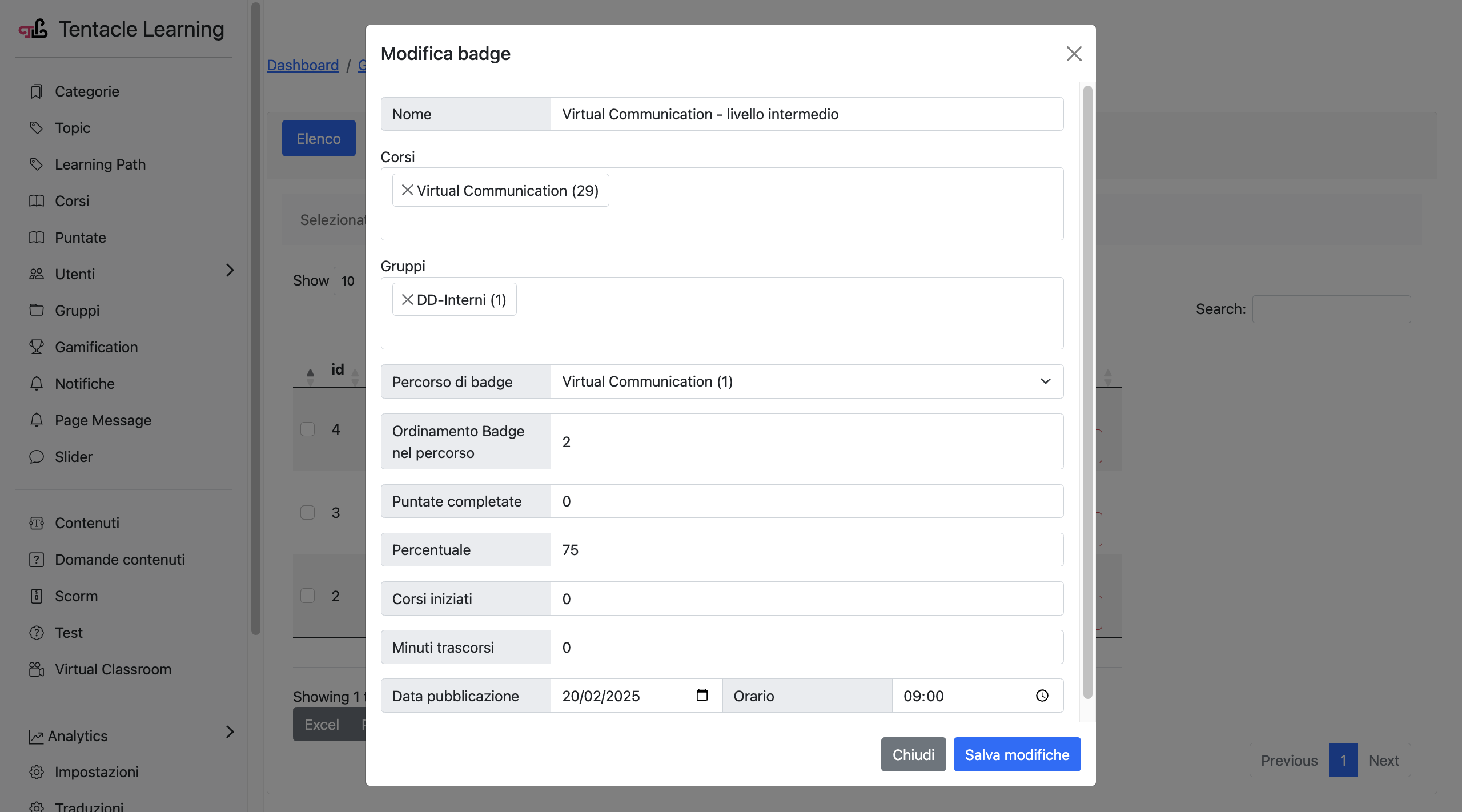
Infine, è necessario associare le immagini ai nuovi badge. Per farlo basta seguire il procedimento sopra descritto.
Visualizzazione di un percorso badge nel frontend
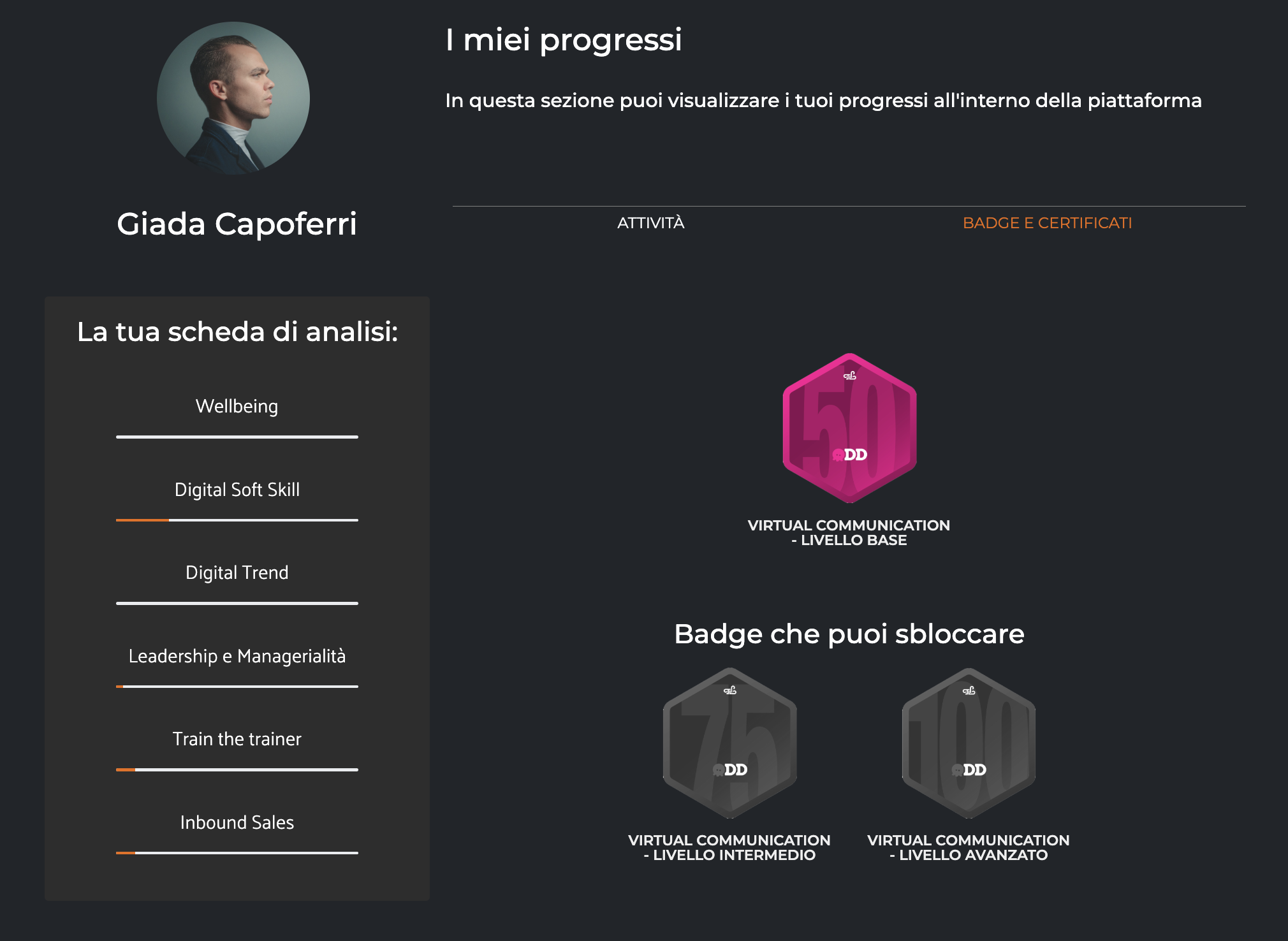
Gli utenti possono visualizzare i percorsi badge nella propria area progressi:
- Clicca sull’icona del profilo in alto a destra
- Vai su Area progressi > Badge e certificati
In questa sezione sono presenti tutti i badge sbloccabili in grigio e il badge attualmente ottenuto colorato, che verrà poi sostituito nel caso di ottenesse il badge di livello superiore.
Questo articolo ti è stato utile?