
Tutti i sistemi attivi – Servizio regolare
Il modulo “Connettore TLP” per integrare corsi e learning path TLP in articoli Hubspot
08/07/2025
Grazie al “Connettore TLP” è possibile inserire corsi e learning path TLP direttamente all’interno di articoli scritti su Hubspot, in modo semplice, pulito e coerente con la veste grafica del sito.
L’integrazione permette di incorporare contenuti formativi TLP in una pagina web esattamente come se fossero nativi, garantendo un’esperienza utente fluida e immediata: il lettore visualizza il corso (o il learning path) direttamente nell’articolo, con layout e testi già pronti e coerenti con lo stile previsto.
Il risultato finale consente di:
-
presentare percorsi formativi direttamente in articoli, landing page o contenuti editoriali su Hubspot,
-
guidare l’utente all’iscrizione o alla fruizione del corso con pochi click,
-
integrare la proposta TLP nelle strategie di marketing e comunicazione già attive su Hubspot, registrando i click all’interno di apposite liste Hubspot.
Come funziona l’integrazione del "Connettore TLP"
Per abilitare l’integrazione, è sufficiente utilizzare il modulo “Connettore TLP” disponibile su Hubspot Marketplace. Questo modulo consente di inserire il contenuto formativo desiderato attraverso un semplice copia-incolla di un codice generato da TLP.
Una volta incollato il codice nell’editor Hubspot, l’elemento viene renderizzato correttamente nella pagina, con tutti i comportamenti e lo stile definiti all’interno dell’editor del blocco su TLP e attraverso i campi personalizzabili su Hubspot.
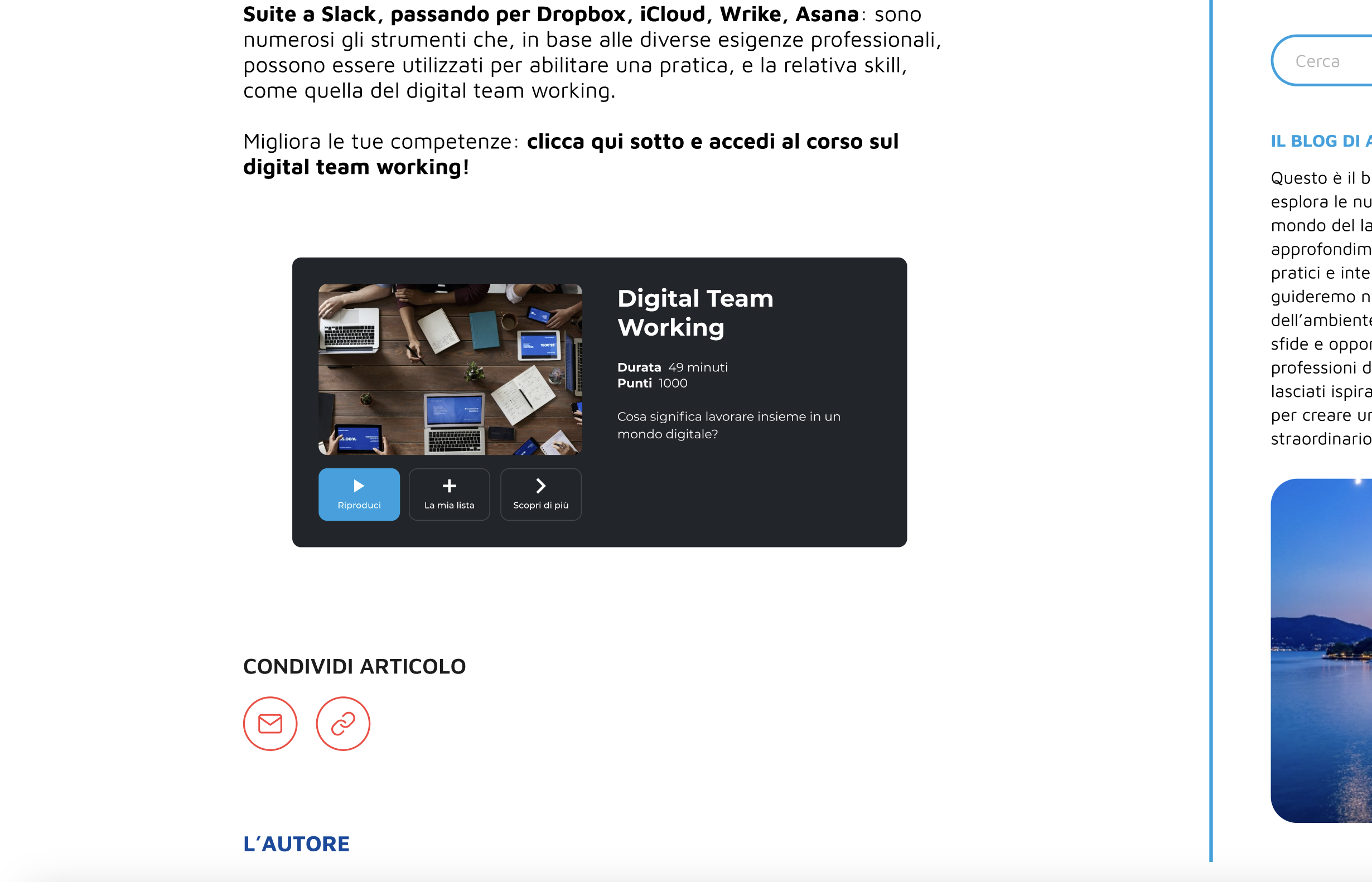
Walkthrough: tutti i passaggi operativi per configurare correttamente il "Connettore TLP"
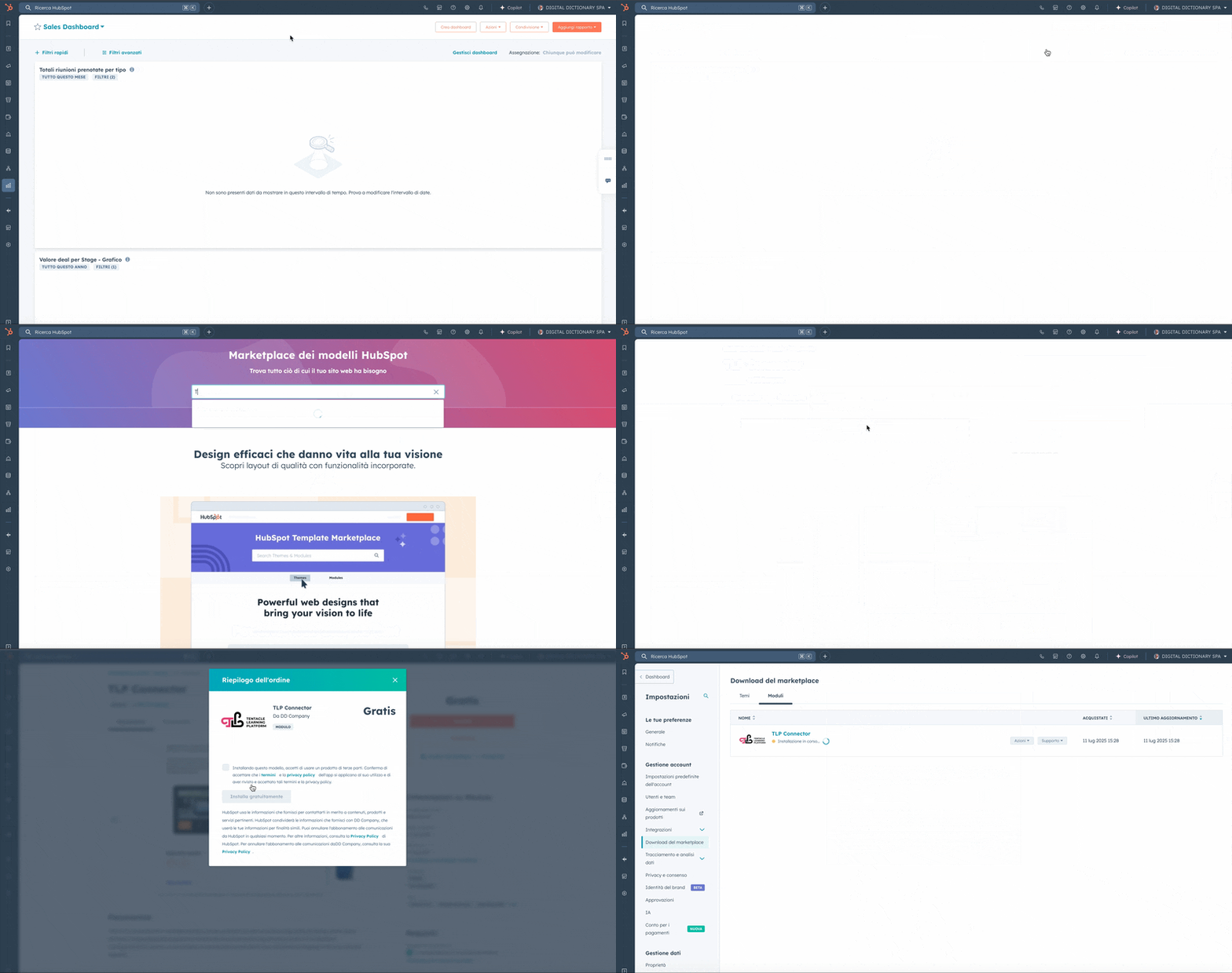
1. Accedi al Marketplace Moduli di Hubspot
Accedi ad Hubspot, nel menu superiore clicca sull’icona del marketplace (quella che sembra un “negozio”) e seleziona “Moduli”. Una volta nella pagina di ricerca cerca “TLP Connettore” e scarica il modulo dedicato.
Di seguito una gif con i processi:
2. Apri la sezione Blog
Vai nell’area Blog e seleziona l’articolo nel quale desideri integrare il contenuto.
3. Aggiungi il modulo all’articolo
-
Clicca sul bottone “+” nella sidebar sinistra dell’editor per aggiungere un nuovo modulo.
-
Seleziona “Connettore TLP”.
-
Una volta inserito, clicca sull’icona di modifica per accedere ai campi configurabili nella barra laterale.
NB: Per funzionare il “Connettore TLP” dev’essere abilitato sulla tua piattaforma (impostazioni > Funzionalità”)
4. Genera il codice su TLP
-
Accedi al backend della tua piattaforma TLP.
-
Vai nella sezione Corsi o Learning Path.
-
In corrispondenza del contenuto desiderato, clicca su “Connettore TLP” e configura il connettore.
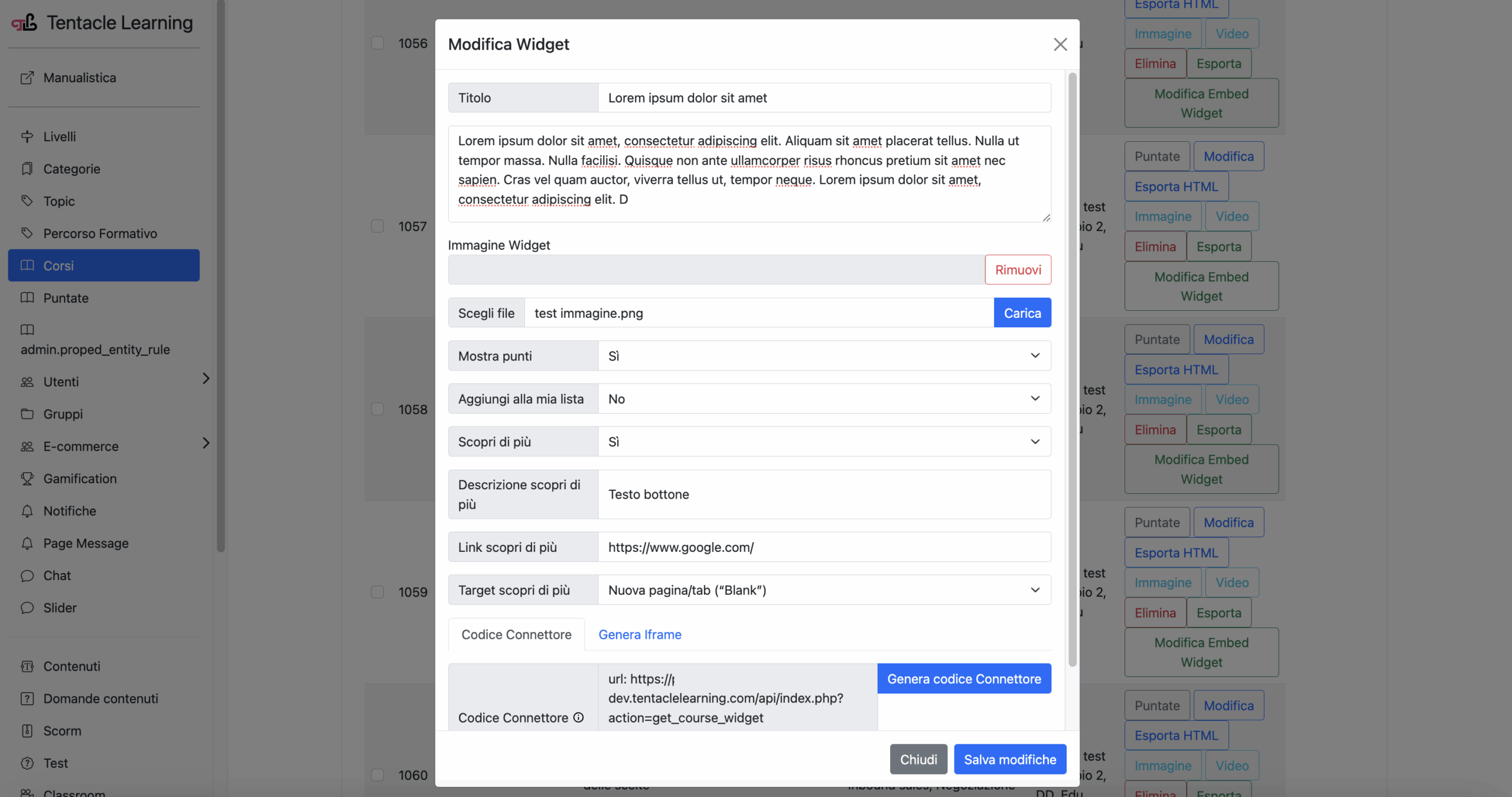
5. Inserisci il codice in Hubspot
-
Copia il codice generato.
-
Incollalo nei campi specifici del modulo “Connettore TLP”.
- L'”Url” nel campo apposito
- L'”ID” nel campo apposito
-
Salva l’articolo.
Il contenuto sarà immediatamente visibile nella pagina.
Dettagli utili
-
Il modulo “Connettore TLP” è compatibile con qualsiasi contenuto Corso o Learning Path creato su TLP.
-
Il codice generato è permanente e riutilizzabile ovunque all’interno del , mantenendo sempre lo stesso stile e gli stessi testi.
-
L’aspetto del connettore può essere personalizzato: è possibile modificare i testi e alcune componenti grafiche in fase di configurazione.
Questo articolo ti è stato utile?