
Tutti i sistemi attivi – Servizio regolare
Guida: che cosa sono e come si creano i Certificati
30/09/2025
I certificati su Tentacle Learning Platform (TLP) sono attestati digitali che dimostrano il completamento di un’attività formativa e rafforzano il proprio percorso di formazione interna alla piattaforma. Ogni certificato nasce da un template certificato (layout grafico) di default a cui vengono applicati i dati dinamici del singolo utente e del certificato costruito secondo le proprie esigenze: ogni discente che riscatterà un certificato riceverà un attestato personalizzato.
In questa guida spiegheremo come creare un nuovo certificato e quali personalizzazioni è possibile apportare
Come creare un certificato
- Accedi con un account con permessi amministrativi alla piattaforma Back-end;
- Dalla sidebar di navigazione vai su Gamification → Badge;
- Nella listing page che si apre ci saranno tante righe quanti i badge creati in piattaforma, clicca sul bottone Certificato in corrispondenza del badge desiderato;
- Entrerai nell’editor certificati. Compila i campi indicati (vedi sezione successiva);
- Clicca Salva per generare l’anteprima; se soddisfa, conferma con Pubblica.
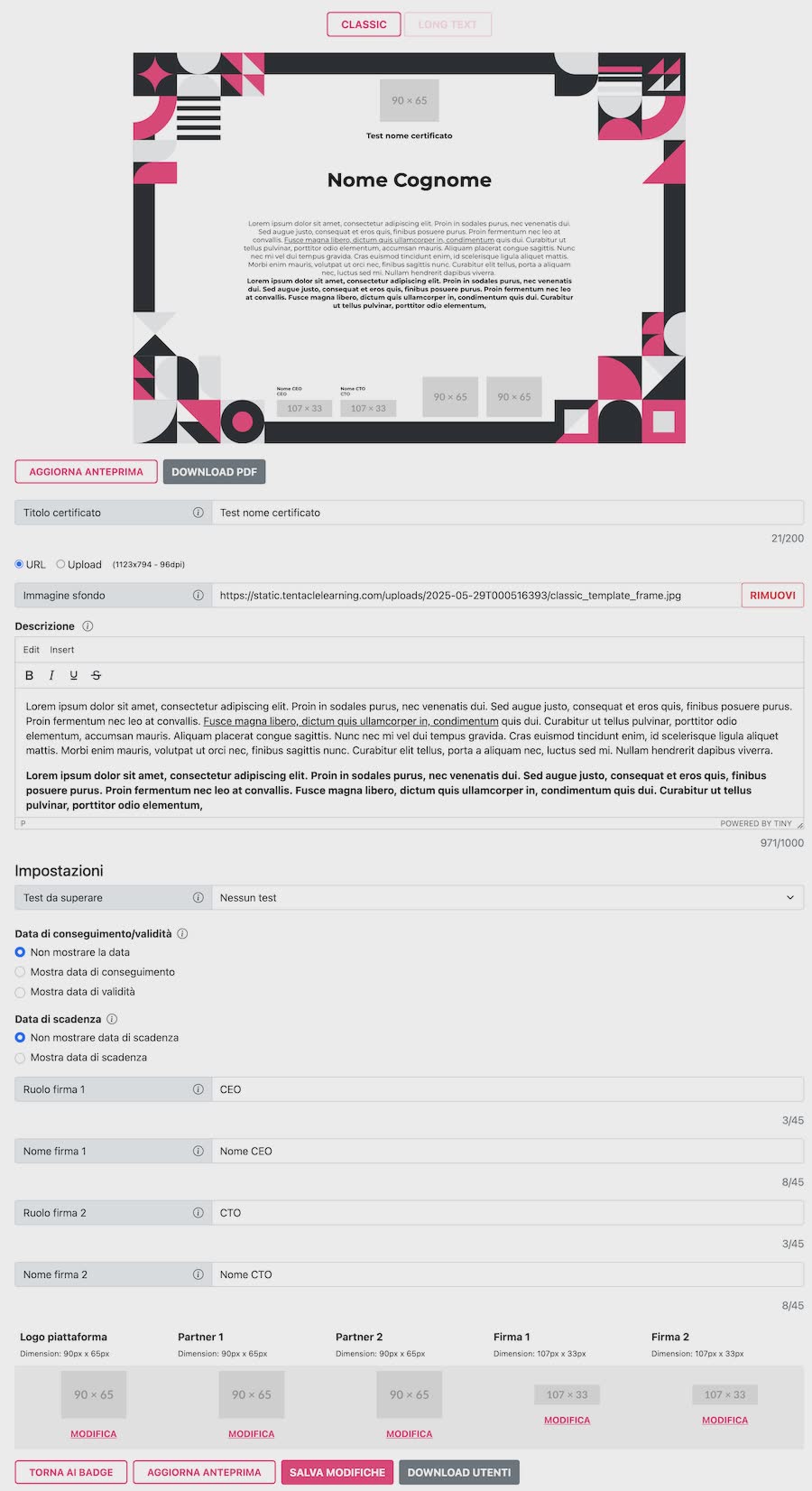
Come costruire un certificato (campi e impostazioni)
L’editor certificati permette di gestire in un’unica schermata tutti i campi e le opzioni di personalizzazione. Di seguito trovi una panoramica completa delle funzionalità disponibili.
Selezione layout
La prima scelta da compiere, in cima alla pagina, riguarda il layout. Sono disponibili due modelli predefiniti, entrambi in formato A4 orizzontale: Classic e Long:
- il layout Classic ha l’aspetto di un certificato tradizionale, a lettura verticale dall’alto verso il basso, e privilegia un equilibrio tra i diversi elementi del certificato e offre uno spazio descrizione fino a 1000 caratteri
- il layout Long, invece, dedica maggiore spazio al testo descrittivo, permettendo di arrivare a circa 1600 caratteri e ha una distribuzione degli elementi nella pagina a due colonne
I layout grafici standard Classic e Long sono già preimpostati nella piattaforma, ma se desideri una versione completamente personalizzata puoi rivolgerti al tuo account di progetto.
Area di anteprima
Appena sotto ai bottoni di selezione di layout, in posizione impossibile da notare nella pagina di editor certificati, c’è l’area di anteprima che consente di visualizzare ogni modifica effettuata sul certificato, così da avere sempre sotto controllo il risultato finale. Subito sotto, sono disponibili i pulsanti per aggiornare manualmente la preview oppure per scaricare un PDF provvisorio.
Campi di personalizzazione
Ogni certificato può essere personalizzato nell’estetica di sfondo e nei testi che deve riportare al suo interno, per farlo sono presenti diversi campi all’interno dell’editor certificati:
Titolo
- Nome del certificato visualizzato nel PDF.
- Limite: 200 caratteri.
Immagine di sfondo
- Puoi inserire un URL o caricare un file che andrà a sostituire l’immagine di sfondo di default del layout scelto.
- Dimensioni min/max: 1123×794 px – 3508×2480 px. È importante mantenere le proporzioni!
Descrizione
- Testo descrittivo con supporto alla formattazione (bold, italic, liste).
- Limite: 1000 caratteri per classic, 1600 caratteri per long.
Test da superare
- Collega un test: l’utente dovrà superarlo per ottenere il certificato.
Gestione date
Altri campi riguardano la gestione delle date. Puoi decidere se non riportare alcuna informazione temporale, inserire automaticamente la data di conseguimento (che comparirà in alto a sinistra), oppure indicare una data di validità, da definire manualmente e quindi obbligatoria.
Data di conseguimento / validità
- Non mostrare data: nessuna data viene mostrata.
- Mostra data di conseguimento: inserisce automaticamente la data di ottenimento (in alto a sinistra).
- Mostra data di validità: consente di impostare manualmente la data di inizio validità (in alto a sinistra, con dicitura dedicata). In modalità manuale il campo è obbligatorio.
Data di scadenza
- Non mostrare data di scadenza.
- Mostra data di scadenza: richiede di selezionare una data manualmente, che verrà stampata sul certificato.
Elementi visivi aggiuntivi
In conclusione, come previsto da compliance di alcune certificazioni, è possibile inserire in fondo al certificato alcuni elementi grafici per apportare, ad esempio, firme o loghi di partner all’interno del documento PDF.
Firma
- Ruolo della persona che firma (max 45 caratteri).
- Nome della persona che firma (max 45 caratteri).
Caricamento allegati
- Logo piattaforma: 90 × 65 px
- Partner 1: 90 × 65 px
- Partner 2: 90 × 65 px
- Firma 1: 107 × 33 px
Cosa vede l'utente finale
Dal punto di vista dell’utente che riceve il certificato, il documento si adatta automaticamente alle sue caratteristiche. Nome e cognome, data di completamento del percorso – se prevista – e tutti gli altri campi variabili inseriti all’interno della descrizione vengono popolati in base al profilo specifico di chi ha ottenuto il riconoscimento. In questo modo ogni certificato risulta unico e strettamente legato all’esperienza formativa del singolo.
Sul backend, nella sezione Gamification > Badge, attraverso il pulsante Utenti, è sempre possibile per gli amministratori della piattaforma risalire all’elenco completo dei certificati erogati e visualizzare il dettaglio personalizzato per ciascun destinatario.
Questo articolo ti è stato utile?