
Tutti i sistemi attivi – Servizio regolare
Come creare e modificare una “Puntata”
20/09/2024
Creare e modificare una “Puntata” all’interno di Tentacle Learning Platform (TLP) rappresenta uno dei passaggi fondamentali nella costruzione di un corso formativo.
Le Puntate sono unità didattiche modulari che possono includere varie tipologie di contenuti, come visual storytelling, video, podcast, test e file SCORM. Utilizzare correttamente le Puntate consente di suddividere il materiale formativo in blocchi facilmente fruibili, favorendo un apprendimento progressivo e mirato.
In questa guida verranno illustrate le procedure per la creazione e la modifica di una Puntata, con particolare attenzione alla configurazione dei contenuti e all’organizzazione all’interno del Corso.
"Crea Puntata": spiegazione e significato dei campi compilabili
Per creare una nuova Puntata su Tentacle Learning Platform (TLP), è necessario accedere al Back-Office, selezionare la sezione “Puntate” e cliccare su “Nuovo” nel menu orizzontale superiore. La pagina di creazione consente di compilare una serie di campi specifici, ognuno dei quali ha un ruolo fondamentale nella definizione dei contenuti e delle impostazioni della Puntata.
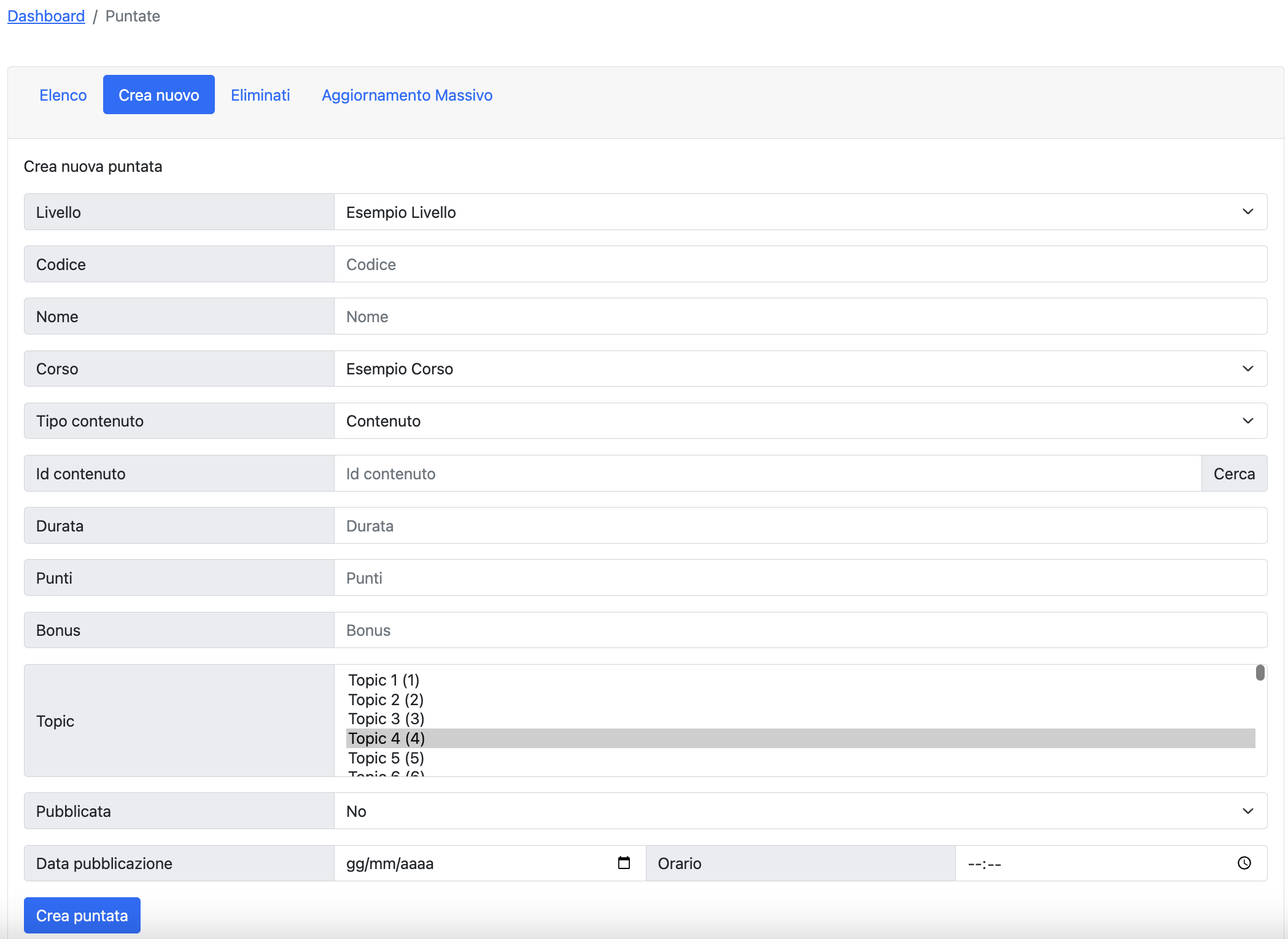
Livello
Campo visibile solo se sono state attivati i “Livelli” dal menu “Impostazioni”. Permette di associare la “Puntata” ad un “Livello”.
Codice
Campo puramente organizzativo, serve per creare un identificativo personalizzabile della “Puntata”. È utile per impostare nomenclature o attribuire keyword alla “Puntata” per una migliore catalogazione.
Nome
Campo obbligatorio. Testo che apparirà a livello di piattaforma utente e sulla piattaforma Back-Office per etichettare la “Puntata”. È consigliato un titolo di massimo 30 caratteri di lunghezza.
Corso
Campo obbligatorio. Serve a selezionare all’interno di quale “Corso” mostrare la “Puntata”.
Tipo Contenuto
Campo obbligatorio. Serve a selezionare il tipo di contenuto che dev’essere inserito all’interno della “Puntata”. Le scelte possibili sono quattro:
- Contenuto: permette di associare alla puntata un contenuto testuale (formato “Visual Storytelling”);
- SCORM: permette di associare alla puntata un file SCORM;
- Meeting: permette di associare alla puntata una “Virtual Classroom”
- Test: permette di associare alla puntata un “Test”
ID contenuto
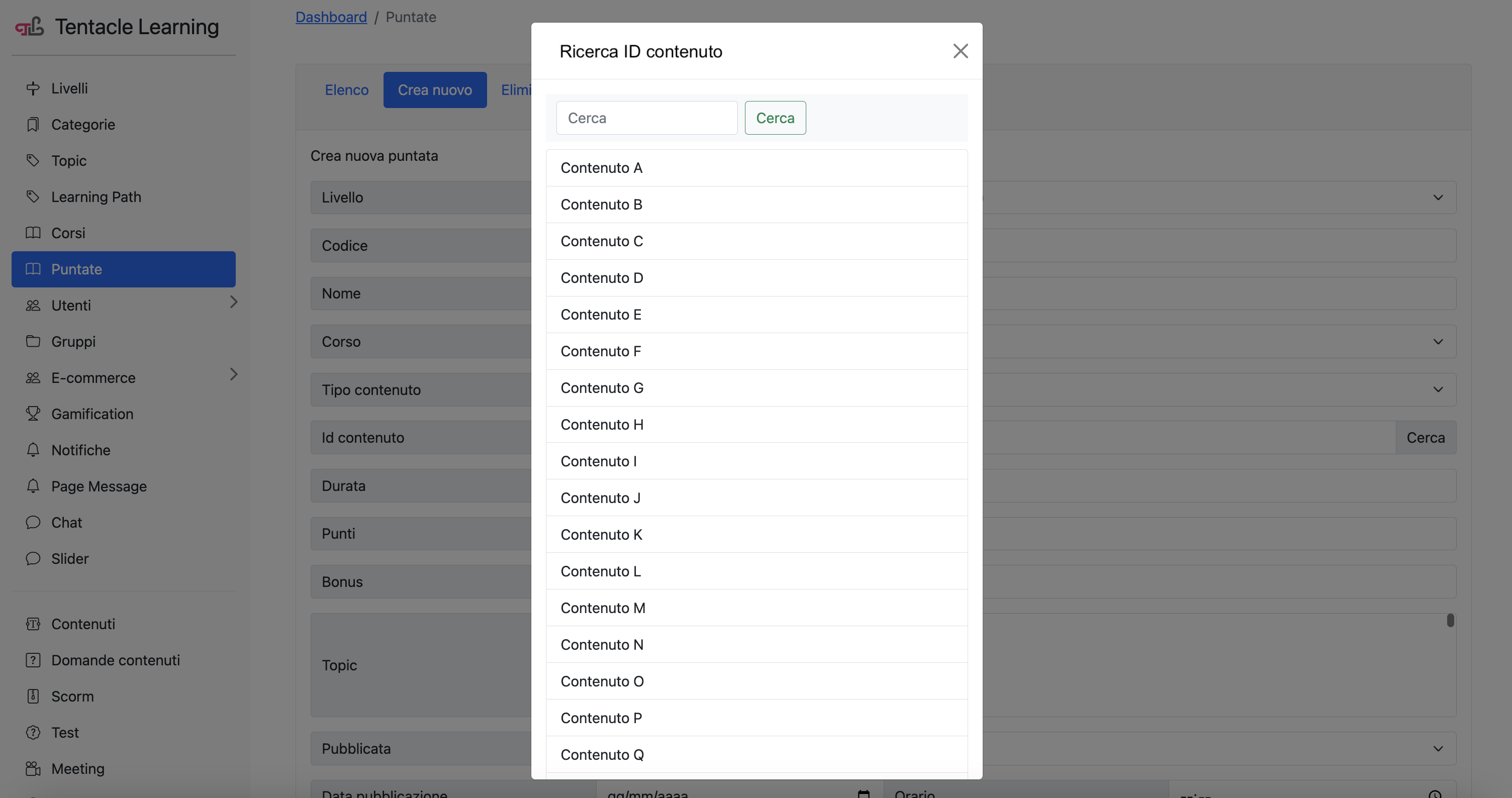
Campo obbligatorio. Una volta scelto il “Tipo Contenuto”, è necessario associare alla puntata l'”ID” identificativo del contenuto che si vuole mostrare. Il codice “ID” può essere individuato o all’interno della sezione del “Tipo Contenuto” scelto, copiando il codice numerico riportato nella relativa colonna in corrispondenza del contenuto cercato, oppure utilizzando la funzione di ricerca attivabile cliccando sul bottone “Cerca”, che apre la modale sotto riportata, e permette di ricercare agilmente tramite apposito motore di ricerca il contenuto desiderato.
Durata
Campo numerico esplicitato in minuti (es: 120 significa 120 minuti). Qui è dove si può impostare il “Tempo formativo Totale” da attribuire alla “Puntata”, un dato molto importante in ottica di “Reportistica”.
Punti
Campo visibile solo se sono state attivati i “Punti” dal menu “Impostazioni”. I “Punti” sono una funzionalità strettamente legata con le “Classifiche” (visualizzabili all’interno della sezione “Gamification”).
Gli utenti che completano una “Puntata” guadagneranno l’ammontare dei “Punti” impostato.
Punti Bonus
Campo visibile solo se sono state attivati i “Punti” dal menu “Impostazioni”. I “Punti Bonus” possono essere ottenibili – e aggiunti ai “Punti” normalmente guadagnati – qualora un Utente completi una “Puntata” entro 3* giorni dalla pubblicazione della stessa.
Il tempo standard per l’ottenimento dei “Punti bonus” è di 3 giorni, ma è possibile impostare un limite temporale diverso per la propria Piattaforma TLP.
Topic
In questa sezione sarà possibile assegnare alla “Puntata” un “Topic” precedentemente creato all’interno dell’omonima sezione su piattaforma Back-Office (tra parentesi si leggerà l'”ID Topic” del “Topic” relativo).
Ogni “Puntata” può essere associata solo ad un unico “Topic”
Pubblicata
Campo obbligatorio a doppia scelta:
- “SI”: la “Puntata” verrà mostrata a tutti gli Utenti a cui ne è stato attribuito l’accesso;
- “NO”: la “Puntata” è come se fosse in bozza e non risulterà accessibile all’Utente.
Data Pubblicazione e Orario
Serve per impostare la “Data di Pubblicazione” e l'”Orario” di pubblicazione della “Puntata” per permettere possibilità di calendarizzazione (si deve anche selezionare “SI” alla voce “Pubblicata”). È possibile impostare una data passata.
Questo articolo ti è stato utile?