
Tutti i sistemi attivi – Servizio regolare
Come aggiungere nuovi Utenti in piattaforma
22/09/2024
Aggiungere nuovi utenti alla piattaforma TLP è un passaggio essenziale per avviare la gestione dell’apprendimento e garantire l’accesso ai corsi e alle risorse disponibili. La piattaforma offre due modalità per creare nuovi profili: l’inserimento manuale e l’importazione di utenti in blocco tramite un semplice copia-incolla o l’uso di un file Excel.
Questa guida ha il compito di accompagnare passo dopo passo in entrambe le procedure, fornendo istruzioni chiare su come aggiungere utenti singolarmente o gestire grandi gruppi di utenti in modo rapido ed efficiente. Indipendentemente dalla modalità scelta, il processo è pensato per essere flessibile e adattarsi alle esigenze della tua organizzazione, semplificando la gestione dei partecipanti all’interno della piattaforma.
Aggiungere un singolo nuovo utente in piattaforma
Per l’aggiunta di un nuovo utente in piattaforma si possono seguire i seguenti passaggi:
- Accedere alla propria piattaforma Back-Office;
- Andare nella sezione “Utenti“, selezionando la voce omonima sulla sidebar sinistra;
- Cliccare sulla sotto-sezione “Lista Utenti“
- Cliccare su “Aggiungi” nel menu orizzontale superiore
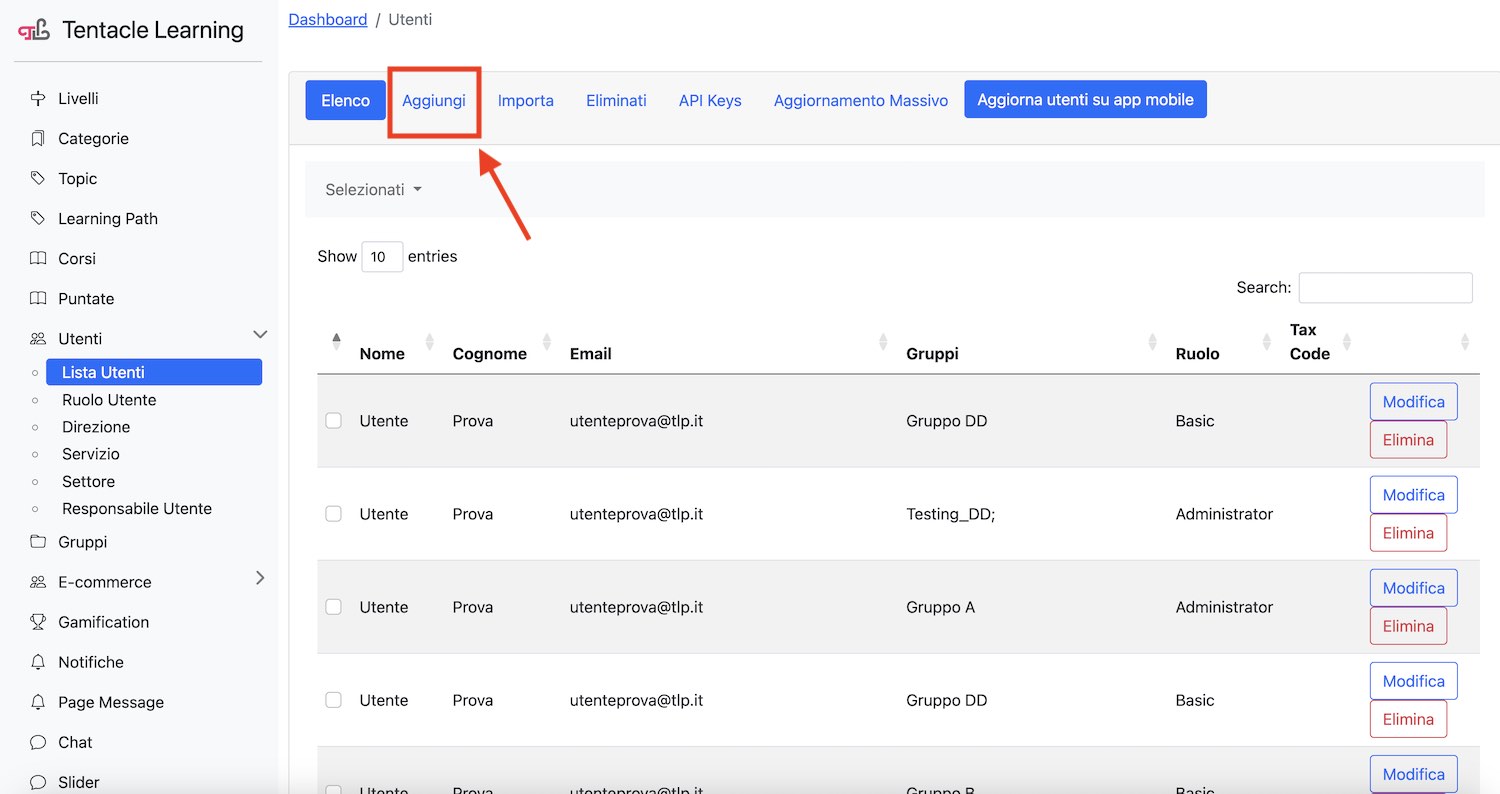
A questo punto, si aprirà una pagina all’interno della quale si troverà un modulo con vari campi da compilare per creare il nuovo “Utente”. Di seguito una spiegazione dettagliata di ciascun campo:
Configurazione dati anagrafici
- Nome: Campo obbligatorio. Inserire il nome che si vuole attribuire all’utente
- Cognome: Campo obbligatorio. Inserire il cognome che si vuole attribuire all’utente
- Data di nascita (gg/mm/aaaa): In questo campo è possibile selezionare o inserire manualmente la data di nascita dell’utente nel formato giorno/mese/anno.
- Data di assunzione (gg/mm/aaaa): In questo campo è possibile specificare la data in cui l’utente è stato assunto dall’organizzazione, sempre nel formato giorno/mese/anno. Questo campo può essere utile per tracciare la progressione dell’utente in azienda.
- Tax Code: In questo campo è possibile inserire il codice fiscale dell’utente (o un codice identificativo simile, a seconda del paese di riferimento).
- Email: Campo obbligatorio. Inserire l’indirizzo email ufficiale dell’utente. Questo sarà utilizzato sia per l’accesso alla piattaforma che per le comunicazioni ufficiali.
- Password: Campo obbligatorio. Definire una password temporanea che l’utente potrà cambiare al primo accesso. Questa password dev’essere comunicata all’utente affinché possa effettuare il suo primo accesso. Quando l’utente tenterà di accedere con la password provvisoria gli verrà in automatico richiesto di modificare la password tramite procedura analoga a quella di “Recupera password“.
Configurazione Impostazioni Utente
- Livello utente: Campo obbligatorio. Qui è possibile assegnare il livello di permessi da attribuire all’Utente per l’accesso su piattaforma Back-Office. Le scelte sono attualmente tre:
- Admin: dà l’accesso a tutta la piattaforma Back-Office provando ad accedervi utilizzando le credenziali di accesso alla piattaforma front-end;
- SuperUser: dà la possibilità di visionare l’area di reportistica nella piattaforma front-end
- Basic: sono gli utenti standard, senza privilegi di accesso ad aree riservate;
- Sesso: In questo campo è possibile specifica il sesso dell’utente. Per ragioni di database, se rimane vuoto viene arbitrariamente impostato il sesso “Maschile” (non ci sono riflessi nella piattaforma front-end).
- Lingua: Campo obbligatorio. Selezionare la lingua predefinita che l’utente utilizzerà sulla piattaforma. Questo influenzerà la lingua dell’interfaccia e delle notifiche ricevute. L’utente potrà cambiare in ogni momento questa impostazione all’interno della sua sezione Modifica profilo.
Utilizzare i Campi Personalizzabili
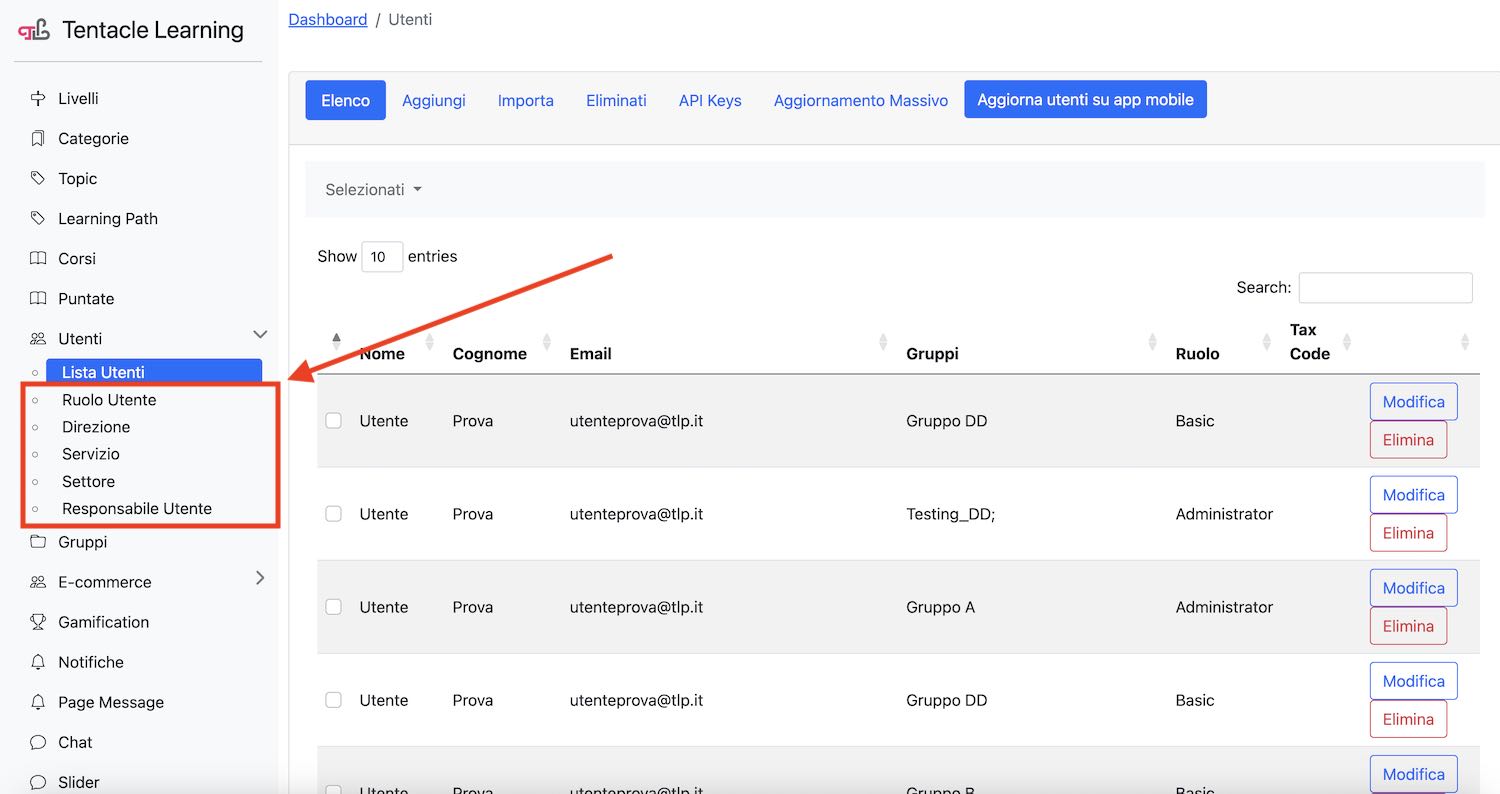
Alcuni campi possono essere personalizzati completamente in base alle esigenze specifiche della tua organizzazione. Questi campi possono ospitare campi con valori alfanumeri e possono essere rinominati (come tutte le altre etichette) dalla sezione Traduzioni accessibile su Back-Office. Di default, la piattaforma offre cinque campi personalizzabili e li chiama nel seguente modo:
- Ruolo utente
- Direzione
- Servizio
- Settore
- Responsabile utente
Per aggiungere voci selezionabili per questi campi è necessario accedere alle sotto-sezioni dell’area Utente cliccando direttamente nelle omonime voci presenti nella sidebar laterale. All’interno di queste sezioni è possibile creare facilmente (cliccando “Aggiungi nuovo” nel menu orizzontale superiore) nuove voci che saranno poi selezionabili in fase di aggiunta di nuovi utenti.
Assegnare Gruppi e Team
- Gruppi: In questo campo è possibile selezionare uno o più gruppi a cui si vuole venga associato l’utente. Questo è utile per organizzare gli utenti in cluster per corsi, progetti o altre attività e dunque per attribuire permessi di visualizzazione e dare l’accesso ai percorsi formativi desiderati.
- Team: Se la propria piattaforma prevede la funzionalità “Team”, in questo campo è possibile assegnare l’utente al team appropriato. Questo può essere utile per progetti collaborativi o competizioni interne basate su gruppi di lavoro.
Salva le Modifiche
Dopo aver compilato tutti i campi richiesti e personalizzato le impostazioni, cliccare su “Salva”. L’utente sarà ora attivo sulla piattaforma e potrà accedere utilizzando l’email e la password forniti.
Importare liste di utenti in piattaforma
L’importazione massiva di utenti su TLP è una funzionalità pratica e potente che ti permette di inserire un elevato numero di utenti in modo rapido e strutturato. Questo processo può essere eseguito in due modalità: tramite copia e incolla oppure utilizzando un file Excel. Entrambi i metodi richiedono che i campi siano separati correttamente e che i dati siano formattati secondo le specifiche indicate per garantire una corretta importazione.
Per prima cosa è necessario accedere alla sezione dedicata e il percorso è il seguente:
- Accedere alla propria piattaforma Back-Office;
- Andare nella sezione “Utenti“, selezionando la voce omonima sulla sidebar sinistra;
- Cliccare sulla sotto-sezione “Lista Utenti“
- Cliccare su “Importa” nel menu orizzontale superiore
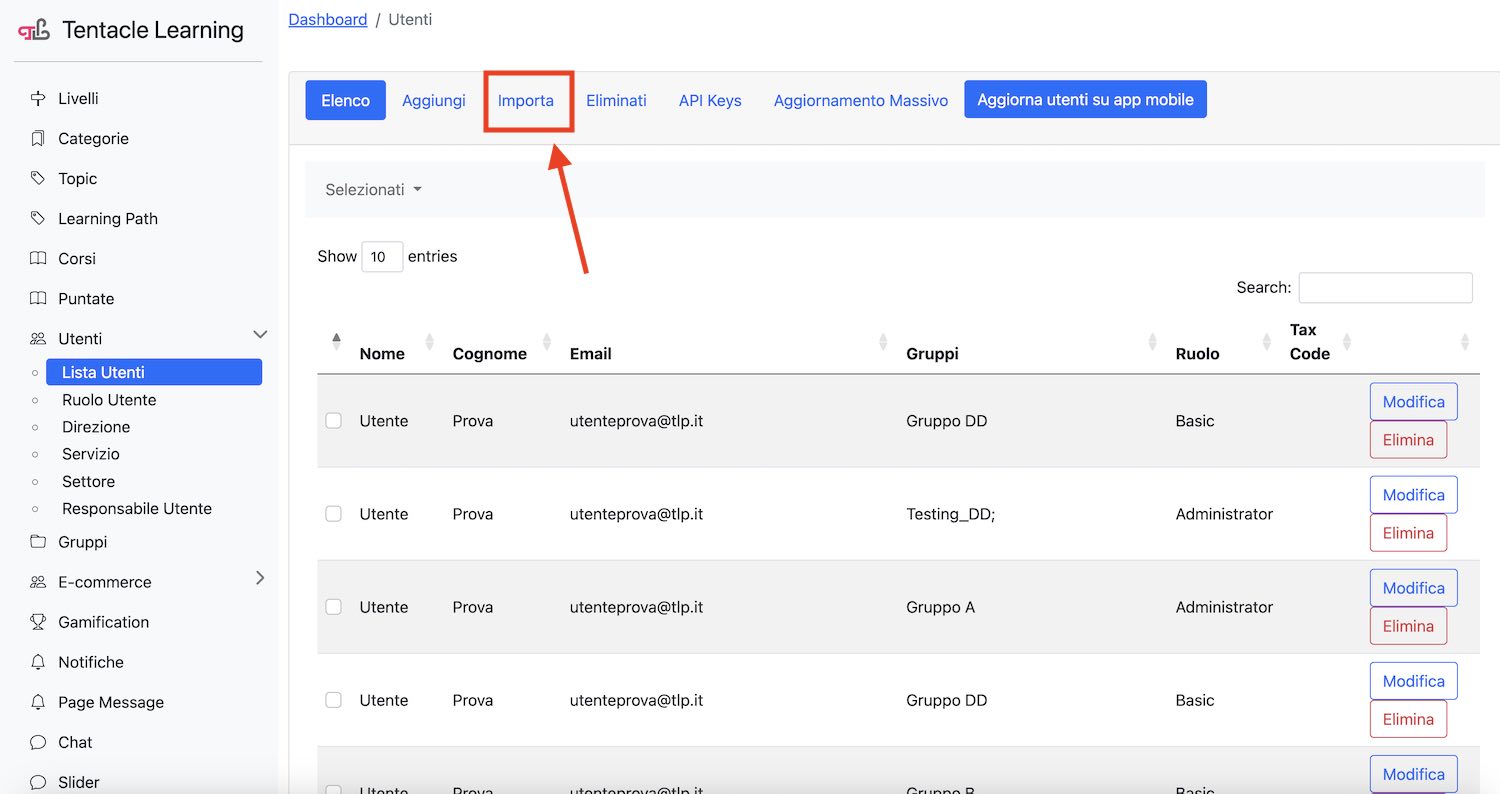
Una volta in questa sezione, nella pagina si apriranno due scelte su come importare massivamente gli utenti:
- “Carica il tuo file excel” (sono accettati .xlx, .xslx, .csv)
- “Incolla il contenuto del tuo file Excel”
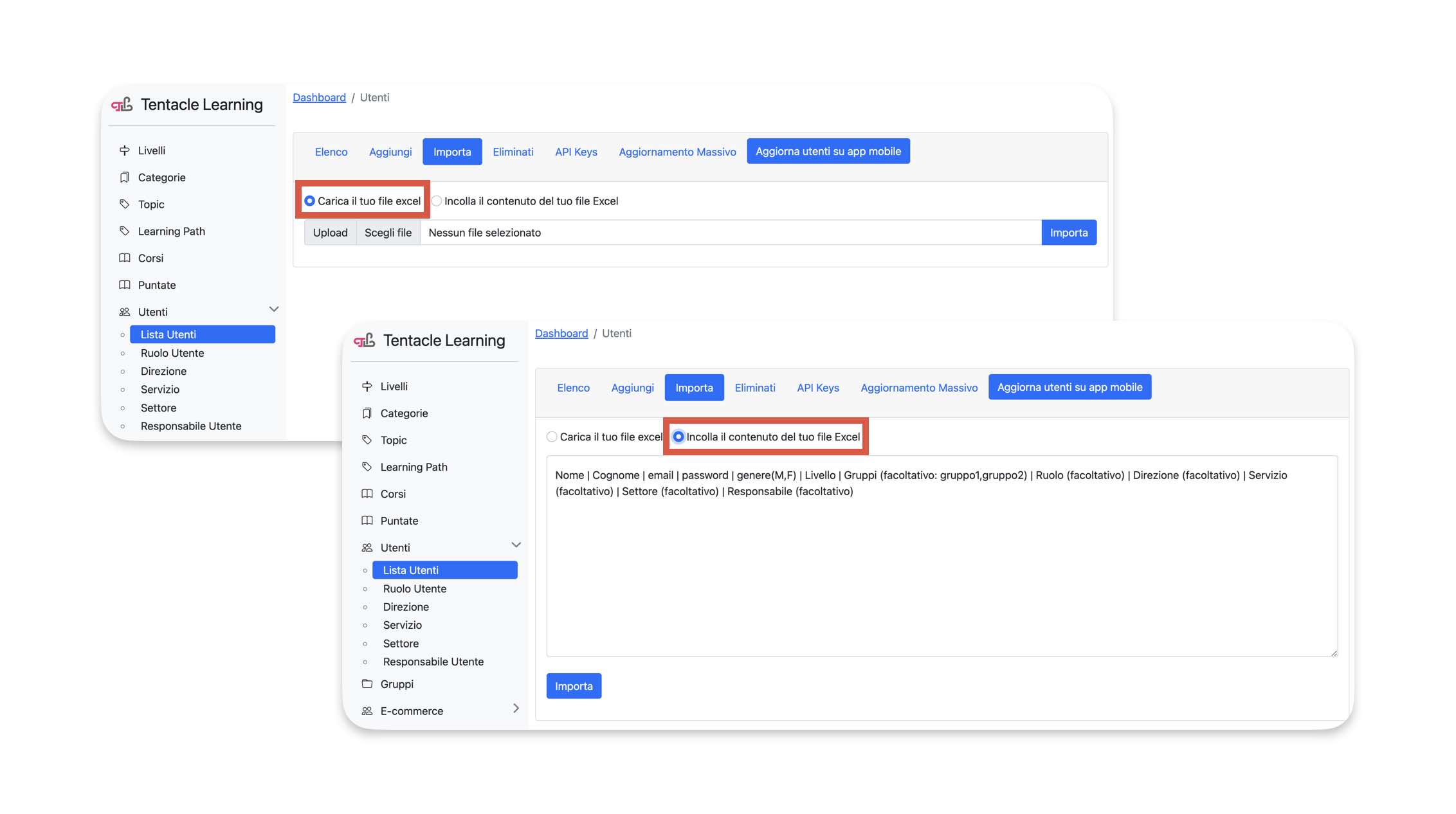
Campi da compilare per l’importazione massiva di utenti
Durante l’importazione, saranno da compilare i seguenti campi per ciascun utente. Se alcuni campi facoltativi non vengono compilati, è importante rispettare le regole di formattazione:
- Nome (obbligatorio)
- Cognome (obbligatorio)
- Email (obbligatorio)
- Codice fiscale (facoltativo, se vuoto lasciare un tab o una colonna vuota)
- Password (obbligatorio)
- Genere (obbligatorio, accettati [vuoto],M,F,N,A)
- Data di nascita (facoltativo, se vuoto lasciare un tab o una colonna vuota)
- Data di assunzione (facoltativo, se vuoto lasciare un tab o una colonna vuota)
- Livello di accesso (obbligatorio, accettati user,admin)
- Lingua (obbligatorio, accettati ita,eng,fra,deu,hro,esp,por,tur)
- Gruppi (obbligatorio, separati da virgola, senza spazi)
- Team (facoltativo, separati da virgola, senza spazi)
- Ruolo utente (facoltativo, se vuoto lasciare un tab o una colonna vuota)
- Direzione (facoltativo, se vuoto lasciare un tab o una colonna vuota)
- Servizio (facoltativo, se vuoto lasciare un tab o una colonna vuota)
- Settore (facoltativo, se vuoto lasciare un tab o una colonna vuota)
- Responsabile (facoltativo, se vuoto lasciare un tab o una colonna vuota)
Raccomandazioni fondamentali da seguire in fase di import massivo di nuovi utenti
L’import massivo è un’operazione concettualmente semplice, ma effettivamente molto complessa a livello di automazioni tecniche. Per questo motivo è necessario essere molto precisi in fase di compilazione del file Excel da importare, al fine di far sì che l’operazione vada a buon fine.
A prescindere, il gioco vale la candela: è una funzionalità in grado di far risparmiare tantissimo tempo risparmiato rispetto all’aggiunta manuale singola di più utenti.
Il sistema è costruito per interrompersi nel momento in cui rileva una riga problematica, ma ha la capacità di registrare le righe correttamente importate in fase di import.
Pertanto, se venisse individuato un errore a riga 10, le prime 9 righe di Utenti risulteranno già presenti in piattaforma. Se si vuole continuare a importare le righe rimanenti servirà prima correggere l’errore, quindi ricaricare i dati (file Excel o copia incolla) facendo attenzione a non includere più le prime 9 righe, in quanto già presenti.
Di seguito alcuni accorgimenti importanti da adottare:
- l’ordine dei campi sopra riportato è tassativo: se si invertono dei campi l’import fallirà in corrispondenza della riga problematica;
- se si lascia vuota una qualsiasi colonna obbligatoria l’import fallirà in corrispondenza della riga problematica;
- prima di poter importare qualsiasi valore per i campi “Livello”, “Gruppi”, “Ruolo”, “Direzione”, “Servizio”, “Settore” e “Responsabile” è necessario verificare in primis che quel valore sia già presente all’interno della relativa sezione. Ad esempio, non si può importare un gruppo “Tutti gli Utenti” se non è ancora stato creato, così come un qualsiasi altro valore di uno dei campi sopra citati. Servirà in primis andare in Gruppi > Crea Nuovo e creare un gruppo con quel nome, quindi effettuare l’import. Un import che prevede dei valori ancora non inseriti in piattaforma fallirà in corrispondenza della riga problematica;
- scrivere male un valore di un qualsiasi campo farà fallire l’import in corrispondenza della riga problematica.
Scarica qui il template Excel per l’import massivo
Clicca sul bottone sotto riportato per scaricare l’Excel con il template precompilato da utilizzare all’interno dell’import, sia per caricare il file che per fare copia-incolla dei valori.
NB: iniziare a compilare il file dalla riga 3, quindi eliminare le prime due righe prima di salvare. Se non si elimineranno le prime due righe con etichette e riga di esempio il sistema genererà un errore e l’import fallirà.
Clicca QUI per scaricare il template
Possibili errori in fase di import
Riportiamo alcuni degli errori più comuni che si possono incontrare in fase di import massivo di nuovi utenti.
Errore sconosciuto
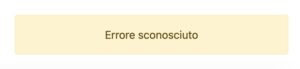
È un problema generico, spesso riconducibile ad una formattazione completamente sbagliata del file importato oppure del copia-incolla effettuato. Rileggere attentamente i passaggi e le raccomandazioni per provare a risolverlo.
Errore: “Il valore non esiste”
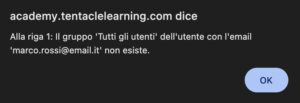
Errore che si presenta quando si prova a importare un valore ancora non inserito in piattaforma nella relativa sezione. NB: questo messaggio di errore ci indica anche la riga in cui è individuato l’errore, in modo da rendere semplice la correzione.
Questo articolo ti è stato utile?