
Tutti i sistemi attivi – Servizio regolare
Come accedere alle aree personali del menu utente
08/08/2025
Il menu utente di Tentacle Learning Platform è il principale punto di accesso alle funzioni personali disponibili in piattaforma. Da qui ogni utente può raggiungere, con pochi clic, le sezioni che riguardano il proprio percorso formativo (“i miei progressi”), le impostazioni dell’account (“modifica profilo”) e i contatti di supporto – oltre a poter eseguire il logout.
Come accedere all’area personale
Nel menu superiore della piattaforma, sulla destra rispetto alle voci che elencano le sezioni principali, sono sempre visibili tre icone:
- Lente di ingrandimento: consente di cercare un corso specifico nella piattaforma.
- Icona user: permette di accedere all’area personale.
- Campana delle notifiche: segnala aggiornamenti push, come la pubblicazione di nuovi corsi.
Cliccando sull’icona user si apre un menu a tendina che mostra la miniatura della propria immagine di profilo, il nome e il cognome associati all’account e sotto queste informazioni quattro voci principali:
- I miei progressi
- Modifica profilo
- Aiuto?
- Logout
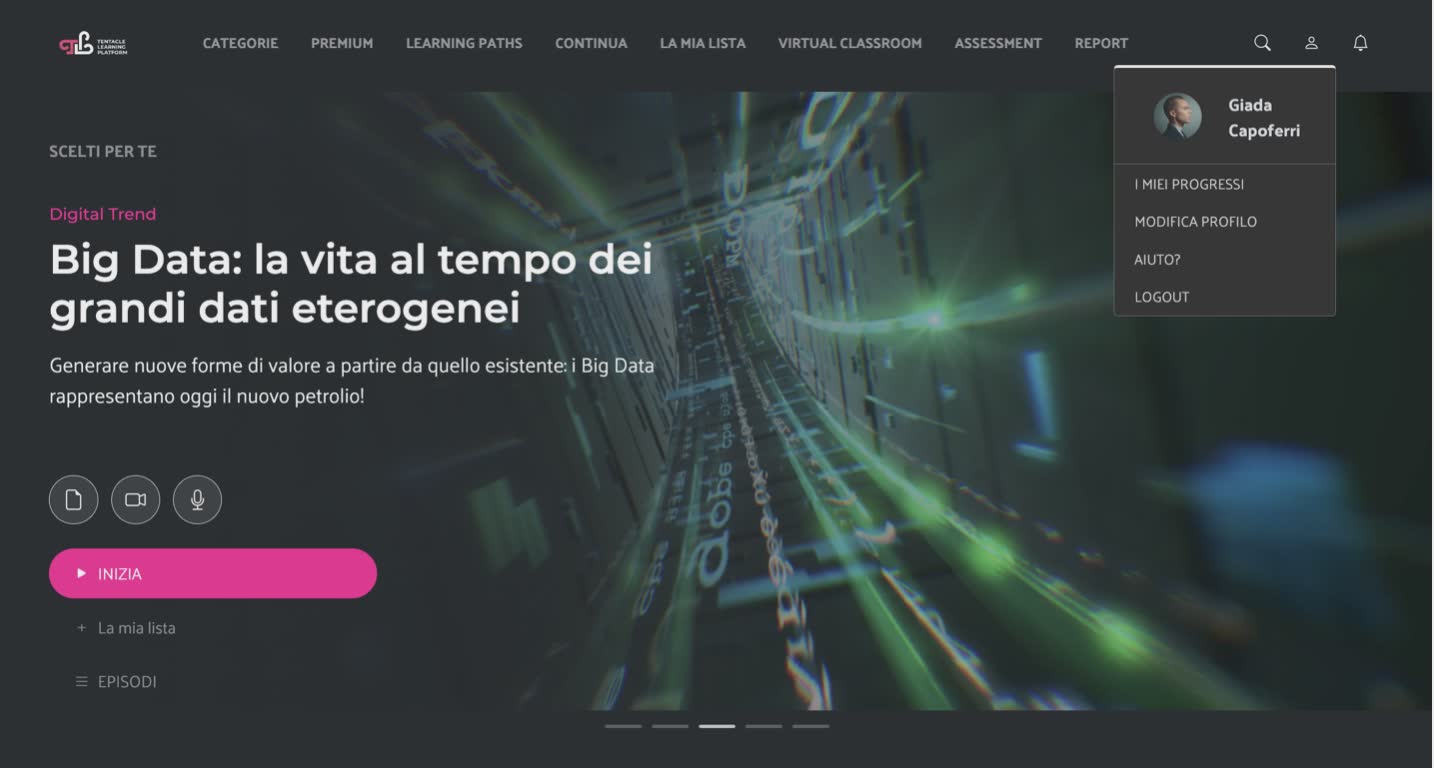
Queste quattro opzioni aprono la possibilità di accedere alle omonime sezioni:
I miei progressi
Rappresenta un “cruscotto” con le informazioni principali del proprio account utente, all’interno della quale sono contenuti dati di avanzamento rispetto alla formazione, la sezione per visualizzare eventuali classifiche – e il proprio posizionamento al loro interno – e una repository di tutti i badge e certificati ottenuti in piattaforma. La navigazione è semplice e avviene tra tab:
- Panoramica generale
- Badge e Certificati
- Classifiche
Per maggiori informazioni si rimanda all’articolo “I miei progressi: visualizzare badge, certificati, classifica e progressi in piattaforma”
Modifica profilo
La sezione Modifica profilo consente di aggiornare le informazioni personali ed è suddivisa in tre sottosezioni principali:
- Generali
- Immagine di profilo
- Password e sicurezza
Per maggiori informazioni su questa sezione si rimanda all’articolo “Modifica profilo: guida alle voci e alle impostazioni settabili”
Aiuto
Selezionando Aiuto?, appare un banner che indica l’indirizzo email del referente da contattare per qualsiasi problema tecnico o bisogno di assistenza sulla piattaforma.
Logout
Cliccando su Logout, si esce dalla piattaforma e sarà necessario reinserire le credenziali per accedere nuovamente.
Questo articolo ti è stato utile?