
Tutti i sistemi attivi – Servizio regolare
Come creare e come funzionano le “Classroom”
15/05/2025
La sezione Classroom di TLP è lo spazio dedicato alla formazione sincrona, ovvero a tutti quegli eventi dal vivo – come webinar, lezioni in aula o incontri virtuali – che si svolgono in un giorno e orario preciso.
Questa funzionalità permette agli utenti di consultare il calendario degli eventi a cui sono stati invitati, di visualizzarne i dettagli, dichiarare la propria partecipazione e accedere ai contenuti live, mentre agli amministratori consente di gestire e monitorare l’intero ciclo di vita di un evento formativo, dall’organizzazione fino al tracciamento delle presenze.
Che tu stia seguendo un evento o gestendo l’aula, la sezione Classroom è pensata per rendere semplice e trasparente la partecipazione alla formazione live, nonché rendicontare le presenze dei partecipanti.
Cosa sono le Classroom
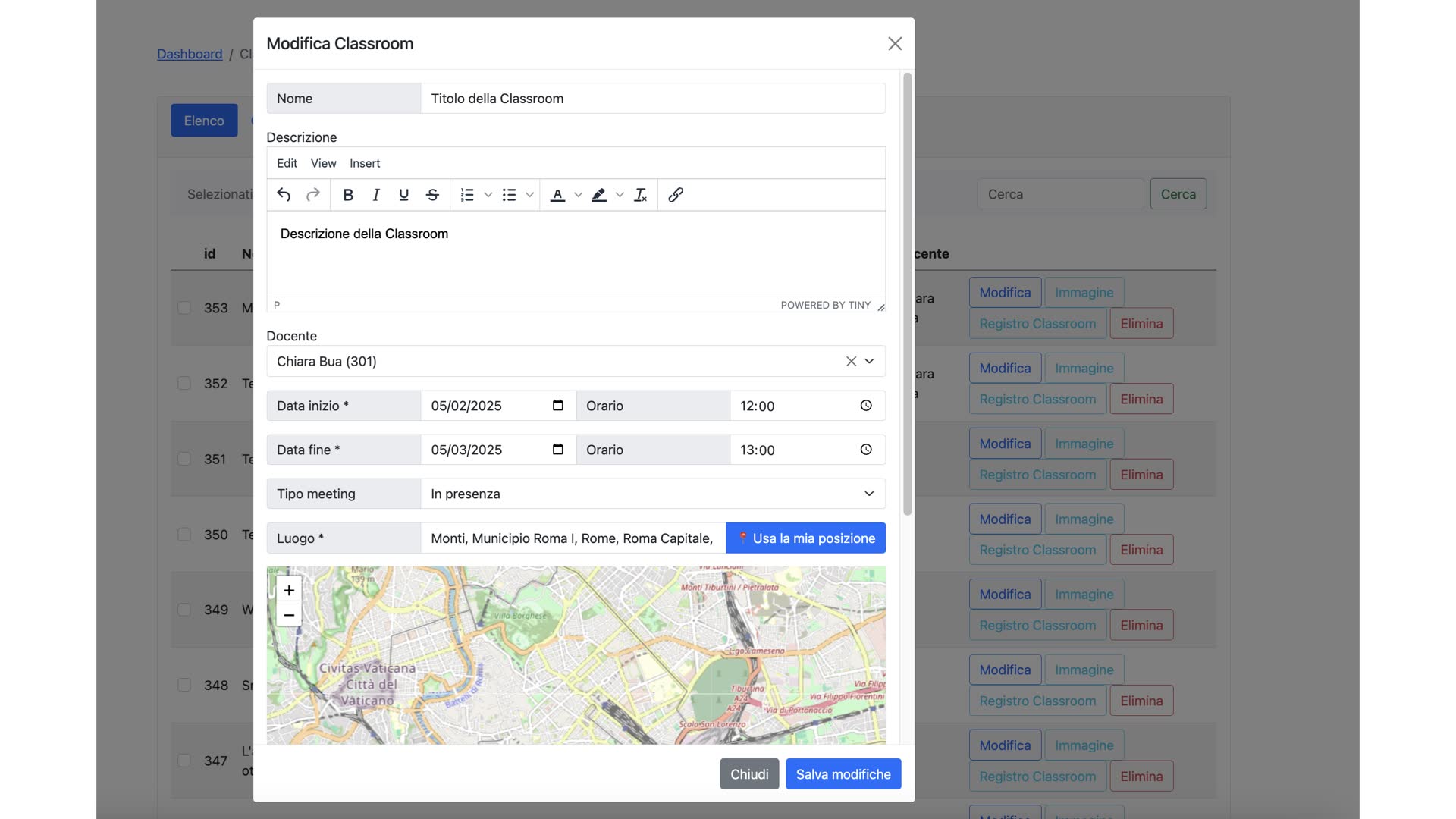
Una Classroom su TLP rappresenta un singolo evento formativo dal vivo, schedulato a calendario. Può essere un incontro in aula oppure un collegamento digitale (es. via Zoom, Teams, Meet). Ogni Classroom viene configurata con:
-
Titolo dell’evento (nome di iscrizione)
-
Data e orario
-
Durata prevista
-
Luogo fisico o link alla stanza virtuale
-
Docente (opzionale ma consigliato)
-
Modalità: in presenza o da remoto
- Link al web meeting o Indirizzo fisico, a seconda dell’opzione scelta, per dare maggiori indicazioni geografiche rispetto a dove si terrà l’evento
-
Permessi di accesso: si possono assegnare Utenti specifici o Gruppi alla visualizzazione della Classroom, per poter targettizzare meglio la formazione sincrona
Creazione e gestione dal backend
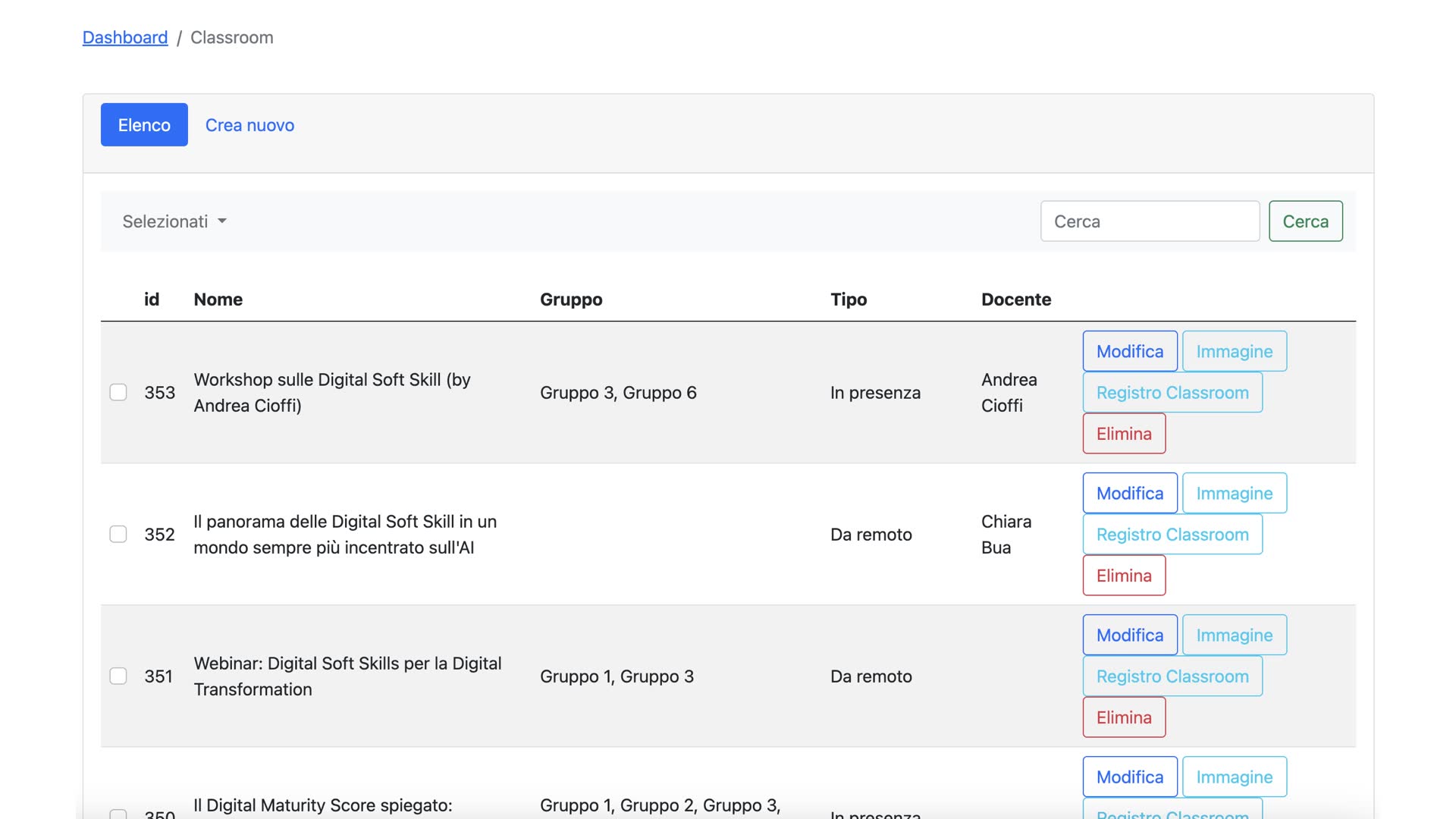
Dal backend è presente una sezione dedicata chiamata Classroom. Cliccando su di essa si accede a tutte le funzionalità per gestire la formazione sincrona in piattaforma.
La sezione si apre con un elenco completo delle Classroom già presenti in piattaforma. Come per ogni altra sezione del back-end di TLP, all’interno della sezione è presente un filtro di ricerca per poter trovare rapidamente classroom inserendo parole chiave.
La creazione di una nuova Classroom avviene tramite bottone “Aggiungi nuova” presente nel menu superiore della sezione. Al click si caricherà una pagina dove sarà possibile impostare i parametri descritti sopra e assegnare la visibilità solo a determinati utenti o gruppi. In questo modo, l’evento sarà visibile solo agli utenti autorizzati.
È possibile rendicontare la formazione sincrona usufruendo dello strumento Registro di Classe. In questo articolo spieghiamo come funziona.
Visualizzazione dal frontend
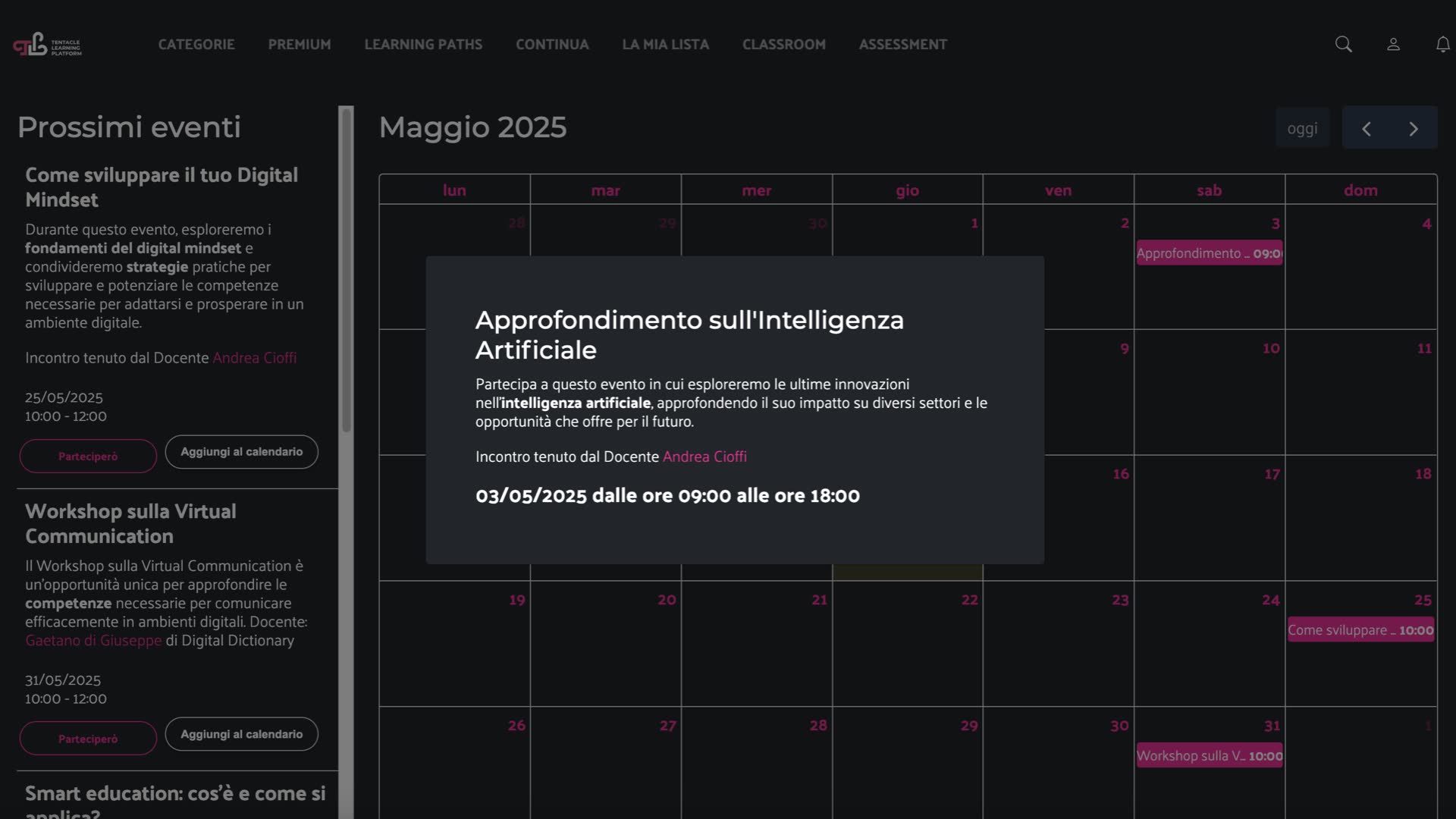
Gli utenti finali, accedendo alla sezione Classroom della piattaforma, vedranno un calendario mensile interattivo. Ogni giorno con attività previste sarà evidenziato.
Cliccando su un evento, si aprirà una modale informativa con:
-
Titolo
-
Descrizione
-
Data e orario
-
Luogo o link
-
Nome del docente
Inoltre, l’utente potrà cliccare su “Parteciperò”, per dichiarare la propria intenzione di partecipare all’evento.
Questo articolo ti è stato utile?