
Tutti i sistemi attivi – Servizio regolare
Come utilizzare la funzione Ecommerce
04/07/2025
Tentacle Learning Platform (TLP) consente di rendere i corsi disponibili in modalità a pagamento.
Quando un corso è impostato in modalità di accesso “standard”, gli utenti associati possono accedervi liberamente (è l’opzione di default). Se invece un corso viene impostato come “previo acquisto“, l’accesso sarà possibile solo dopo aver effettuato un pagamento (o diretto all’interno della piattaforma o indiretto).
I corsi a pagamento possono essere gestiti tramite due modalità distinte:
- Previo acquisto
- Previo acquisto online
In questa guida vediamo come utilizzare la funzione ecommerce e come configurare ciascuna modalità.
Modalità "Previo acquisto"
Cos’è e quando si usa
La modalità “previo acquisto” consente di rendere visibile un corso nella piattaforma, ma non accessibile finché non viene sbloccato manualmente da un amministratore.
Questo approccio è utile per mostrare il corso come disponibile, ma per mantenerne l’accesso controllato tramite approvazione manuale.
Come si visualizza nel frontend
I corsi in modalità ecommerce (non standard) sono visibili nella sezione Premium, che appare solo per gli utenti che hanno almeno un corso con accesso a pagamento.
Qui, il corso impostato come “previo acquisto” sarà mostrato con una thumbnail e un video in bianco e nero, insieme a un lucchetto in alto a destra, bottoni per aggiungere alla lista personale o ottenere informazioni sul corso e l’elenco delle puntate non cliccabile.

Come impostarla nel backend
Attenzione: prima di effettuare i passaggi che seguono, è necessario controllare che la funzionalità “ecommerce” all’interno delle impostazioni sia flaggata. Andare su back-end > Impostazioni > Scorrere fino a “Funzionalità” e spuntare “Ecommerce”.
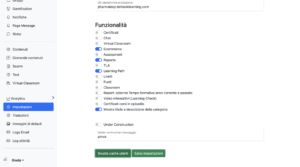
Per impostare un corso in modalità “previo acquisto”:
- Vai nel menu Corsi del backend.
- Crea un nuovo corso cliccando su “Crea nuovo” e compila i campi, selezionando l’opzione Previo acquisto. Per scoprire come creare un corso leggi qui l’articolo dedicato.
- Per un corso esistente, cerca il corso nella sezione “Corsi“, clicca su “Modifica” e cambia la modalità di accesso.
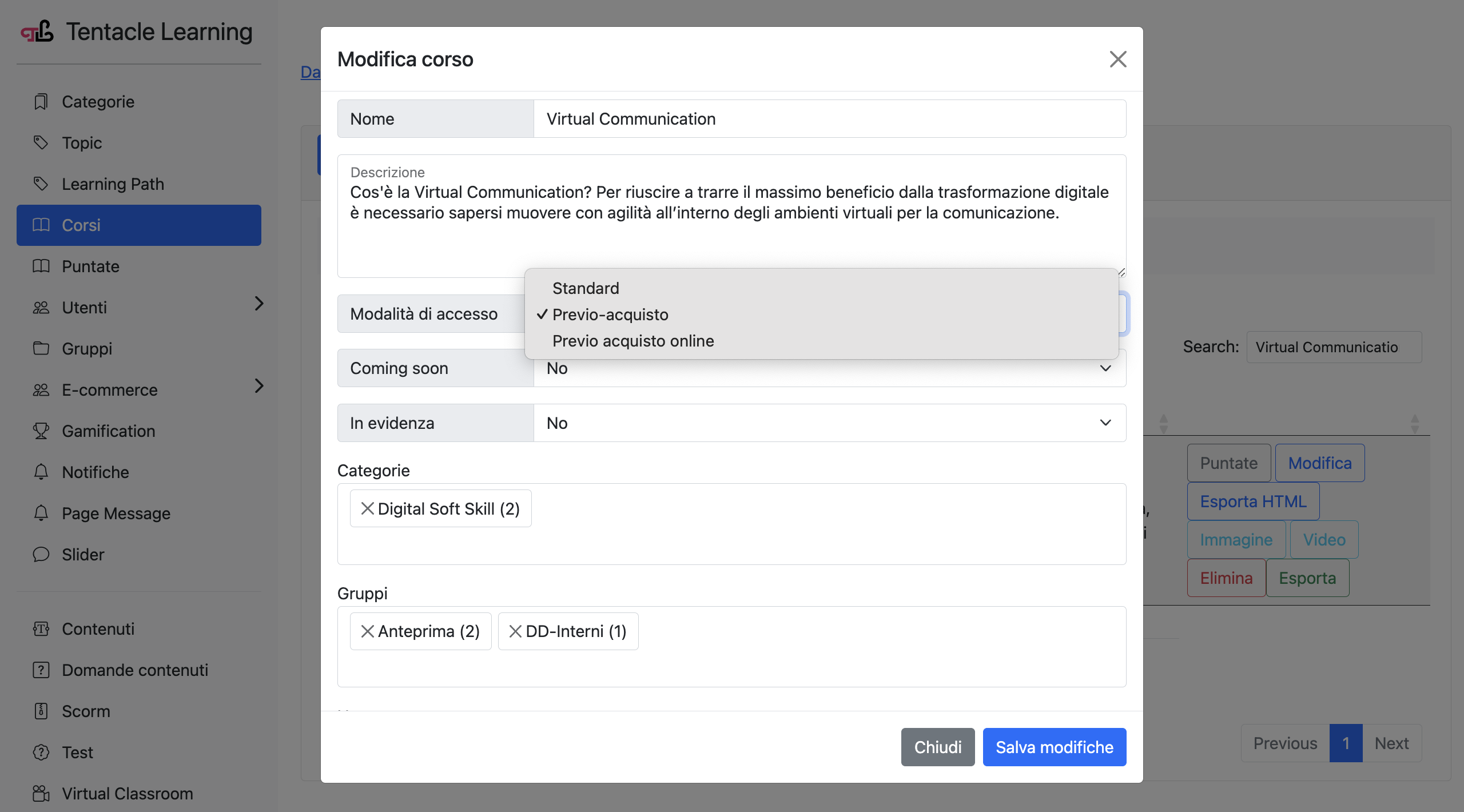
Come sbloccare l’accesso manualmente
Per rendere disponibile il corso a un utente, vai su Ecommerce > acquisti > crea nuovo > seleziona l’utente e il corso > salva. Il corso sarà sbloccato per l’utente associato.
Se devi sbloccare l’accesso per più utenti contemporaneamente, utilizza la sezione “Importa” e carica i dati necessari o tramite Excel o tramite copia e incolla. Servono le seguenti informazioni: data acquisto | email utente | codice corso | data di scadenza.
Modalità “Previo acquisto online”
Cos’è e quando si usa
La modalità “previo acquisto online” consente agli utenti di acquistare direttamente il corso online o riscattarlo tramite un codice promozionale.
È pensata per rendere il corso effettivamente acquistabile attraverso una transazione su Stripe, con possibilità di pagamento online.
NB: per la configurazione dell’account Stripe parlare direttamente con l’account a voi dedicato di DD.
Come si visualizza nel frontend
Un corso impostato come “previo acquisto online” appare nel frontend con immagine e video di copertura a colori. Viene mostrato un lucchetto in alto a destra, insieme ai bottoni per aggiungere il corso alla lista, esprimere il proprio gradimento e visualizzare informazioni. Nella sezione informazioni, si possono vedere le opzioni per acquistare il corso o riscattarlo tramite codice, oltre alla possibilità di visualizzare un’anteprima della prima parte della prima puntata. Le puntate successive, invece, risultano bloccate con un lucchetto, che rimanda alla modale “Accedi a questo corso con un click”.
Come impostarla nel backend
- Vai su “Corsi” e clicca su “Modifica” del corso.
- Seleziona la modalità Previo acquisto online.
- Aggiungi il prezzo del corso e salva le modifiche.
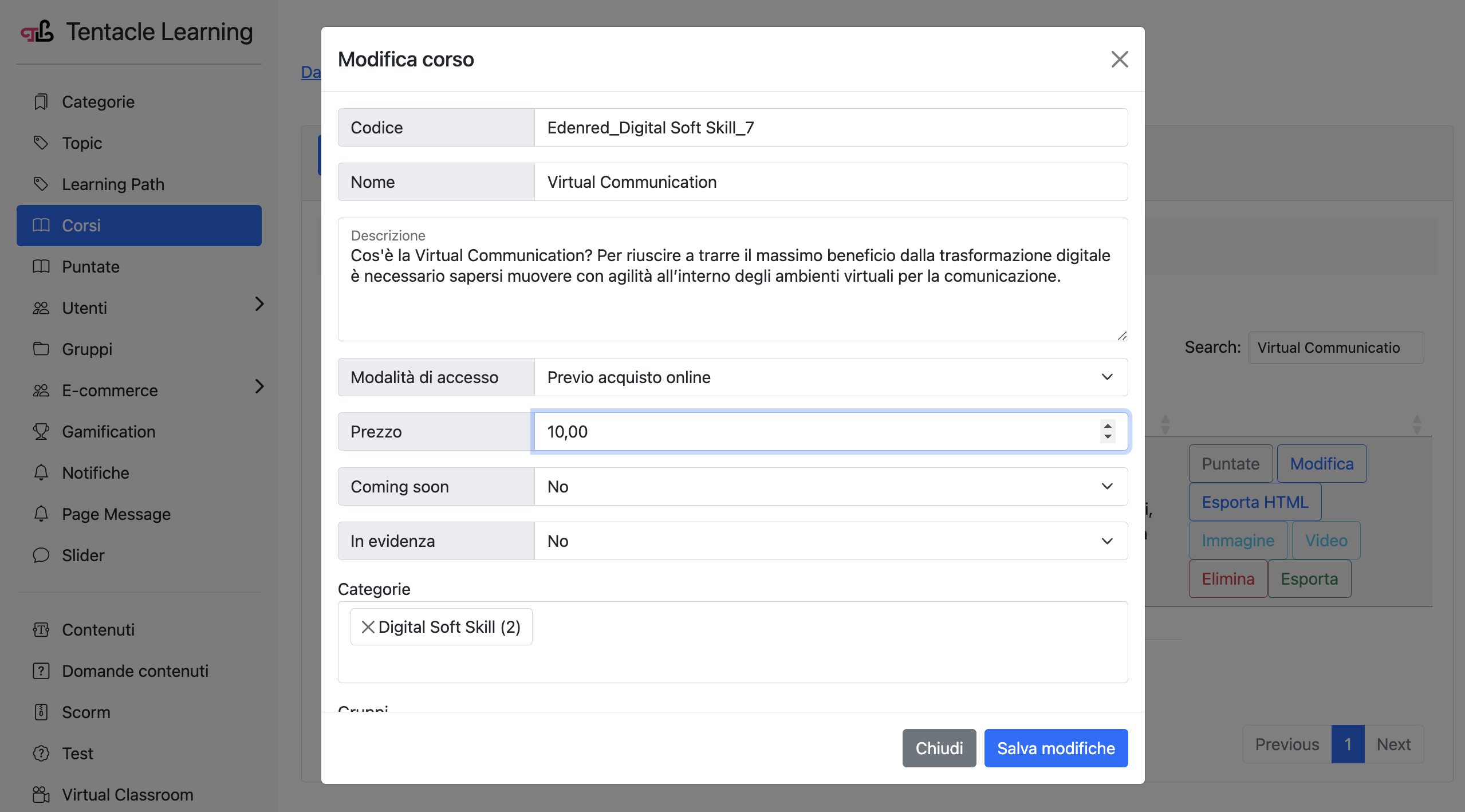
Modalità di sblocco per l’utente
Codice di accesso
Se desideri offrire l’accesso gratuito a utenti specifici, crea un codice di accesso nella sezione E-commerce > Acquisti > Coupon. Inserisci il codice, la validità del coupon (data inizio e fine) e salva.

I coupon sono monouso e possono essere modificati solo se non sono stati utilizzati, cliccando su “modifica” del coupon esistente.
Pagamento con carta
Gli utenti possono acquistare il corso con carta di credito tramite Stripe. Dopo il pagamento, il corso diventa accessibile e l’utente riceve una mail di conferma del pagamento (o errore, se applicabile).
Come configurare le email post-pagamento?
Per personalizzare le email di conferma, vai su E-Commerce > Email > Crea nuovo. Completa i campi necessari, come evento (successo o insuccesso), mittente, destinatari in CC e BCC, oggetto e contenuto della mail. Puoi utilizzare variabili per rendere automatiche le informazioni nel corpo del messaggio, come il titolo del corso e l’importo della transazione.
Una volta completato il pagamento, all’interno della sezione E-commerce > acquisti verrà automaticamente registrata la transazione effettuata tramite Stripe.
Questo articolo ti è stato utile?