
Tutti i sistemi attivi – Servizio regolare
Come creare e gestire i Gruppi su TLP
07/08/2025
La funzione “Gruppi” è uno strumento potente per organizzare e gestire gli utenti all’interno della piattaforma. Attraverso i gruppi è possibile definire in modo chiaro quali contenuti, corsi o risorse ogni utente può visualizzare, in base ai permessi e agli asset collegati.
In questo articolo ti guideremo passo dopo passo nella creazione di un nuovo gruppo, nell’assegnazione degli utenti, nella modifica di gruppi esistenti e nell’associazione dei gruppi ai corsi, così da avere sempre il pieno controllo sulla gestione dei contenuti e degli accessi.
A cosa servono i Gruppi?
I gruppi sono strumento di raggruppamento che permette di attribuire a determinati Utenti dei privilegi di accesso a contenuti a scelta, presenti all’interno della piattaforma.
Questo sistema di organizzazione, insomma, permette di dare accessi privilegiati a cluster di utenti selezionati.
I gruppi possono essere associati ai seguenti contenuti della piattaforma (dove presenti): “Corsi”, “Slider”, “Learning Path”, “Classifiche”, “Badge”, “Newsletter”, “Assessment” e “Classroom”. Di conseguenza, un utente vedrà soltanto quei contenuti che sono associati al gruppo a cui è stato assegnato.
Un utente può essere assegnato a più di un gruppo: in questo caso, vedrà tutto ciò che è associato ai suoi gruppi.
Facciamo un esempio.
Dobbiamo creare un gruppo di base in cui inserire tutti gli utenti in piattaforma, in modo che tutti vedano i corsi di base già approvati e pronti per essere pubblicati.
Creiamo quindi il gruppo “Tutti gli utenti” e associamo tutti gli utenti a questo gruppo, tra cui Mario Rossi.
Mario però è anche la persona incaricata di approvare i contenuti prima che vengano pubblicati, quindi ha bisogno di vedere i contenuti in anteprima, prima che vengano rilasciati a tutti gli utenti.
Mario può essere quindi assegnato a un secondo gruppo, “Preview corsi”, a cui vengono associati i corsi in anteprima per approvazione. In questo modo Mario vedrà sia i corsi già pubblicati, e quindi già visibili a tutti gli utenti, sia i corsi ancora da approvare, quindi non pubblicati per tutti.
Un utente che non viene assegnato ad alcun gruppo vedrà una schermata nera quando accede alla piattaforma.
Accedere alla sezione Gruppi
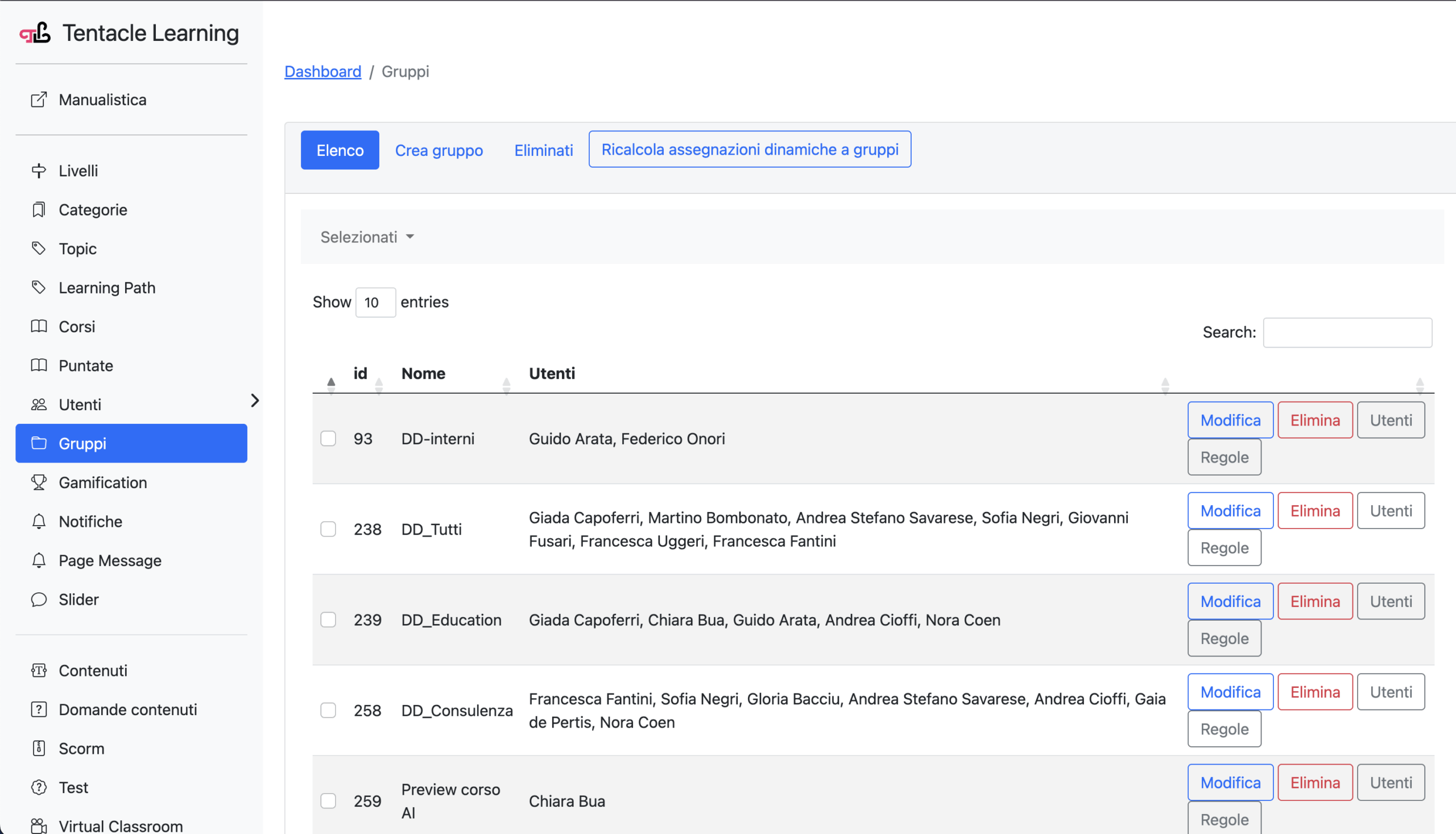
Per accedere alla sezione dedicata ai Gruppi, all’interno del back-end clicca sulla voce “Gruppi” nella sidebar a sinistra.
Qui potrai vedere una panoramica di tutti i gruppi esistenti, modificarli, aggiungere o rimuovere utenti e creare nuovi gruppi.
Come creare un nuovo gruppo
Per creare un nuovo gruppo:
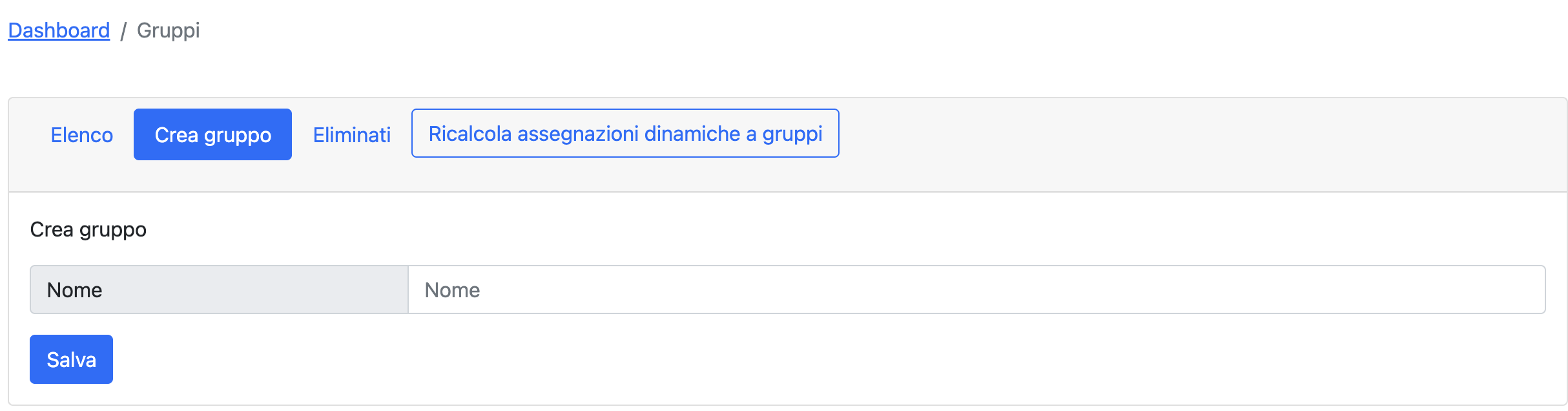
- Clicca su “Crea Gruppo” nel menù superiore
- Digita il nome del nuovo gruppo nel campo “Nome“. Ricordati che gli utenti non vedranno mai a quali gruppi sono assegnati; è quindi un’informazione che rimane visibile solo nel back end. Pertanto, il nome del gruppo deve essere chiaro ed autoesplicativo, in modo da poter identificare facilmente e velocemente le persone appartenenti a quel gruppo.
Come aggiungere utenti a un nuovo gruppo
Dopo aver creato un nuovo gruppo, si possono iniziare ad assegnare gli utenti a quel gruppo.
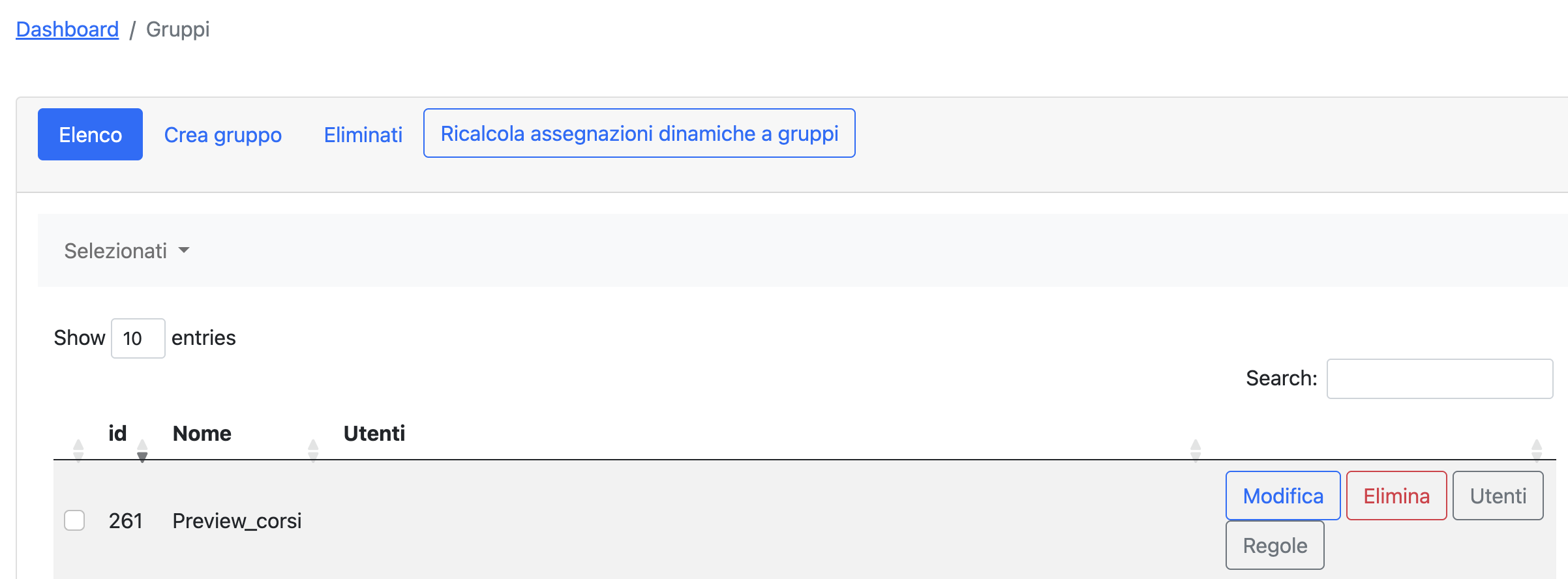
Per farlo, clicca sul bottone “Utenti” a destra del nome del gruppo specifico.
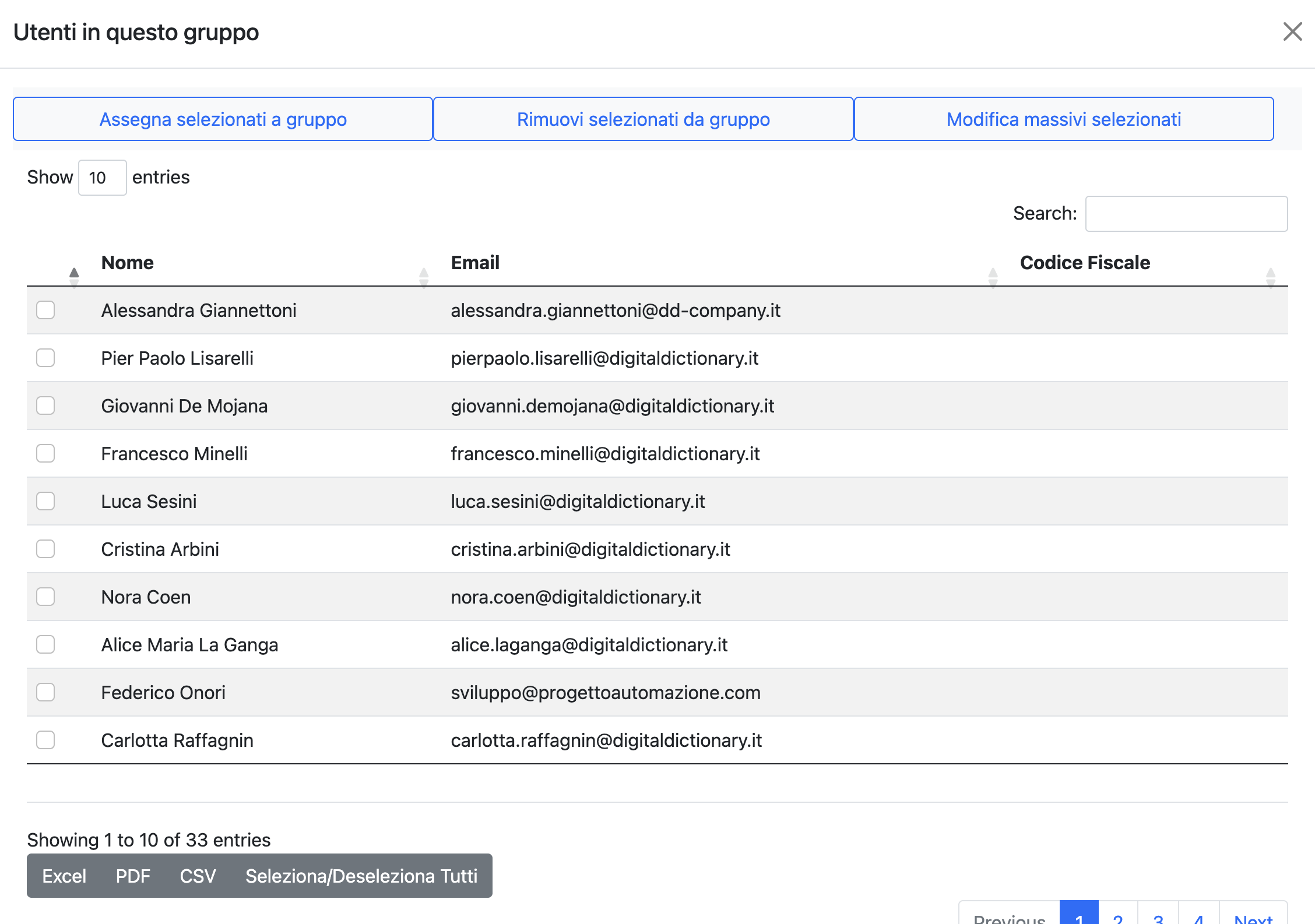
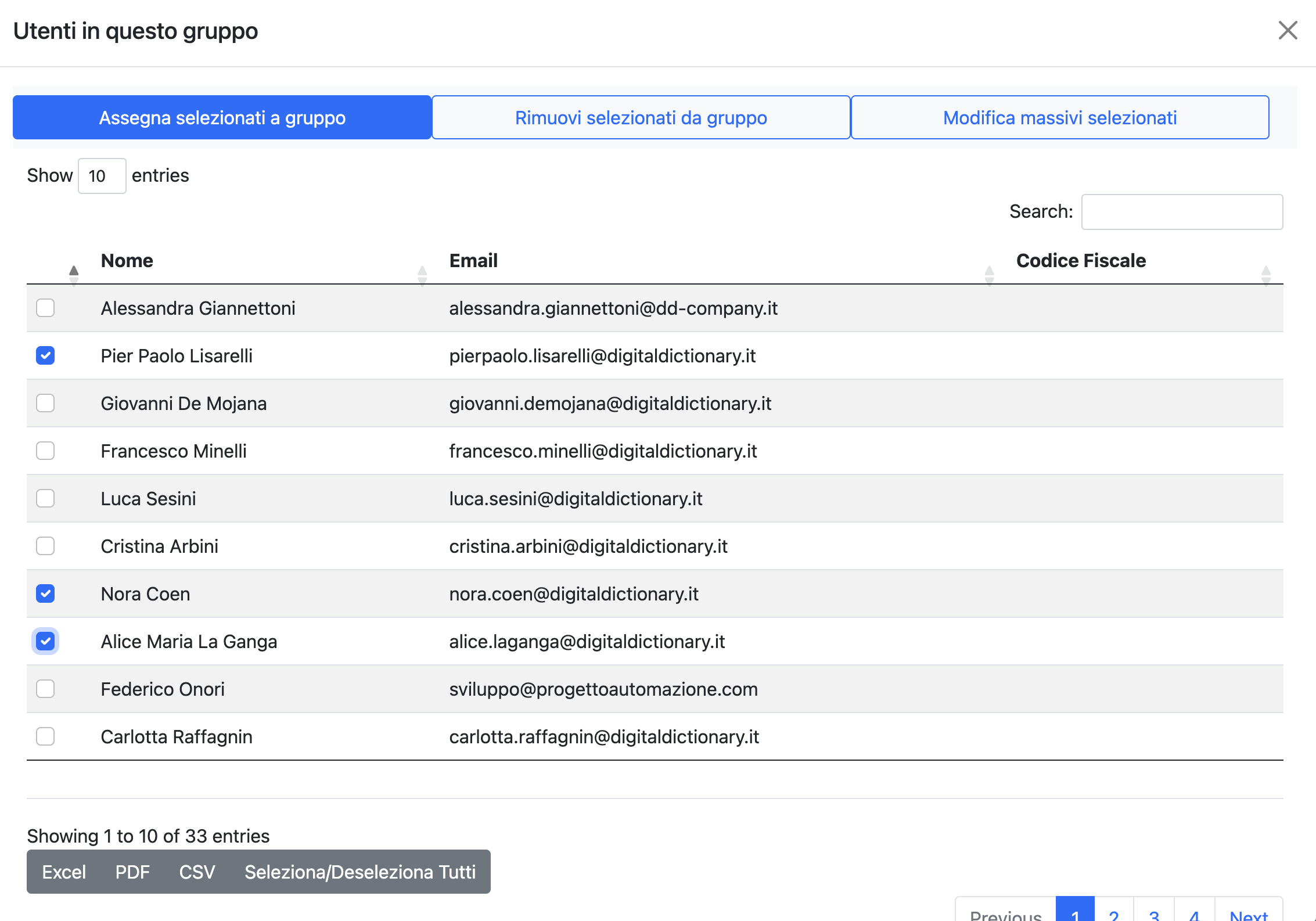
Si aprirà una finestra in cui sono elencati tutti gli utenti caricati sulla piattaforma:
- Usa le caselle di spunta per selezionare tutti gli utenti da assegnare a quel gruppo. Se non vedi o non trovi un utente specifico, puoi usare la barra di ricerca
- Clicca su “Assegna selezionati a gruppo“
Gli utenti correttamente assegnati si evidenzieranno di verde.
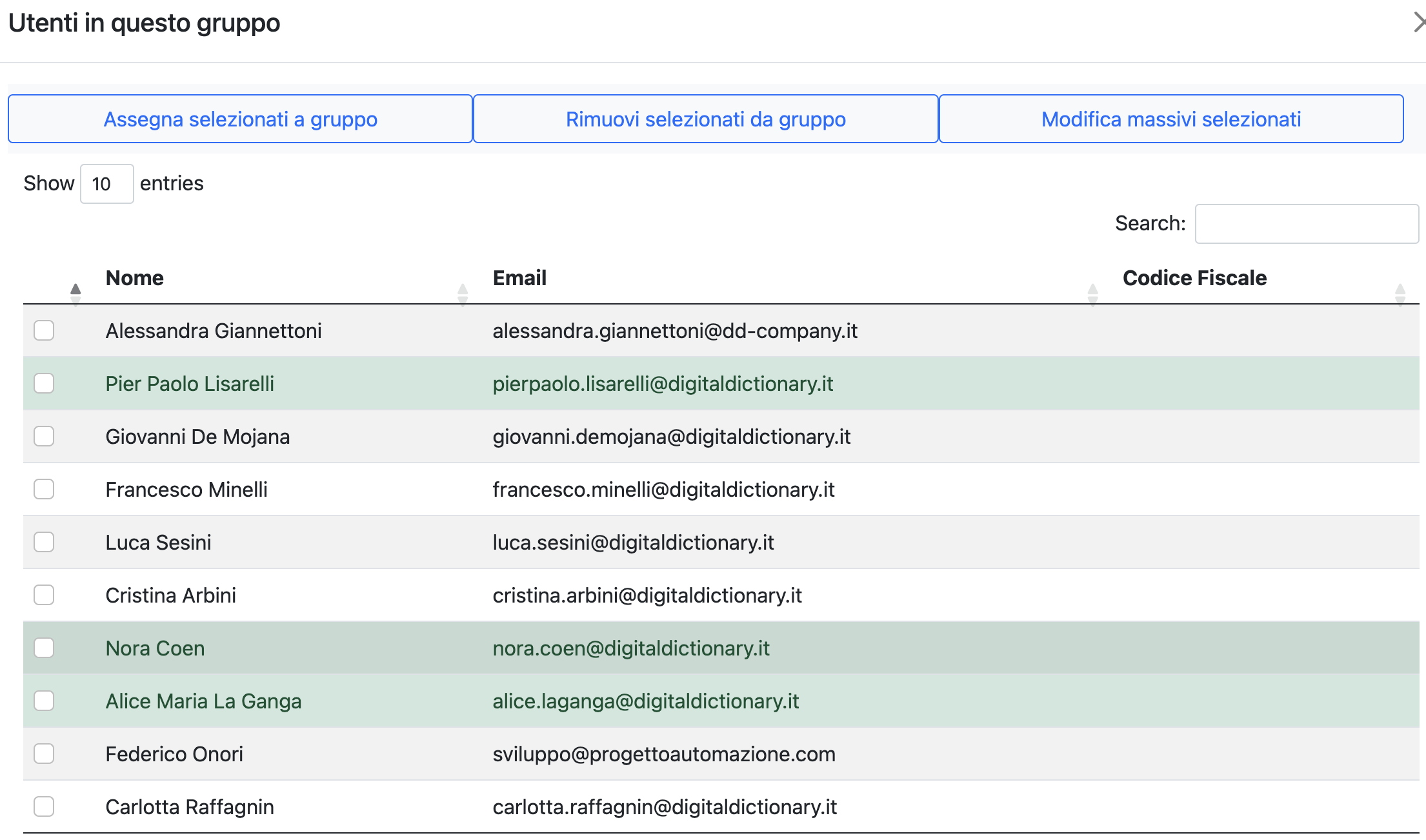
Gli utenti assegnati saranno ora visibili in anteprima nella colonna “Utenti” del gruppo corrispondente all’interno della sezione Gruppi del back end.
Se ciò non avviene immediatamente, clicca su “Ricalcola assegnazioni dinamiche a gruppi” nel menù superiore per aggiornare la pagina.
Come rimuovere gli utenti dai gruppi
Per rimuovere un utente da un gruppo, si fa il processo inverso:
- Dalla stessa finestra, seleziona tutti gli utenti da rimuovere spuntando la casella corrispondente di fianco al nome
- Clicca su “Rimuovi selezionati da gruppo“
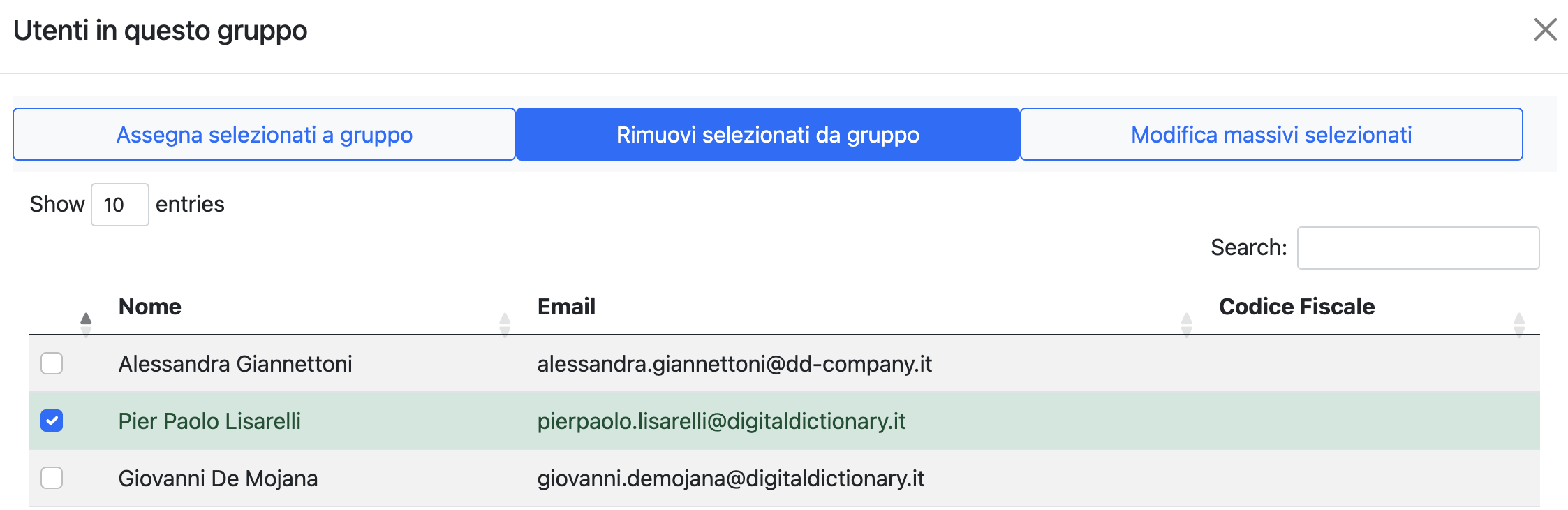
La riga di un utente correttamente rimosso tornerà ad essere colorata di grigio.
Modificare un gruppo esistente
Per modificare il nome di un gruppo esistente:
- Clicca sul bottone “Modifica” a destra del gruppo
- Digita il nome aggiornato
- Clicca su “Salva modifiche“
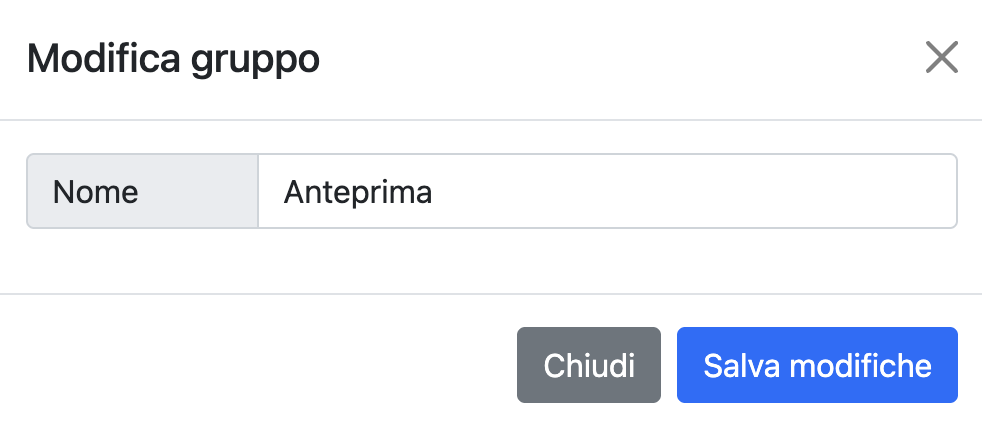
Cliccando sul bottone “Utenti” invece, si aprirà la finestra di modifica per aggiungere o rimuovere utenti.
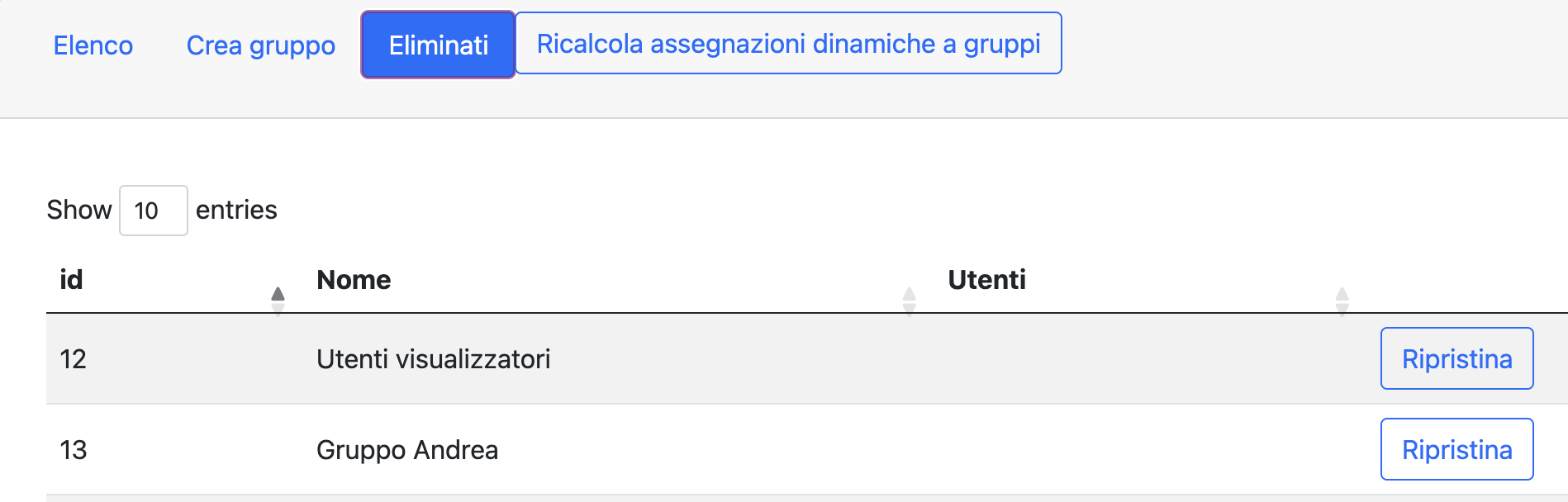
Cliccando su “Elimina” il gruppo verrà eliminato, e finirà nella sezione “Eliminati” del menù superiore.
Accedendo a quella sezione e cliccando sul bottone “Ripristina” di un gruppo specifico, sarà possibile ripristinare un gruppo, rendendolo di nuovo attivo.
Questo articolo ti è stato utile?