
Tutti i sistemi attivi – Servizio regolare
Come funzionano i Filtri nelle Analytics
05/02/2025
I filtri sono uno strumento potente che permettono di segmentare e analizzare i dati in modo più dettagliato i dati forniti dalle sezioni di Analytics di TLP. Grazie ai filtri, è possibile focalizzarsi su specifiche categorie di dati, eliminare il rumore e ottenere insight più pertinenti per le proprie esigenze.
Dove trovare e come attivare i filtri
Filtri si accedono cliccando sul bottone dei filtri presente in ogni pagina di report verticale (es: “Analisi Utenti“, “Analisi Categorie e tempi“, “Analisi Domande“, …) nell’angolo in alto a destra dello schermo. L’icona è a forma di imbuto.
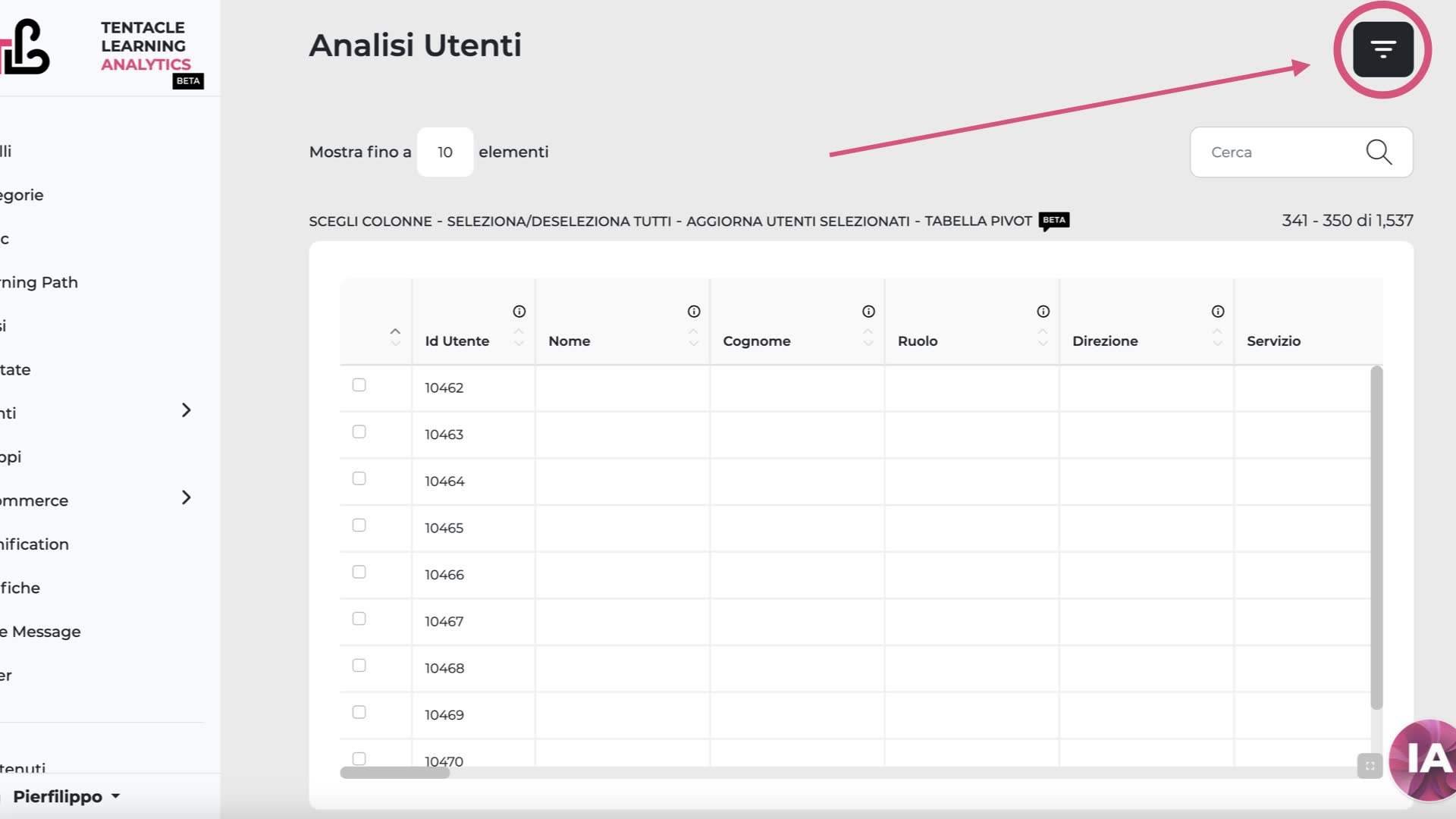
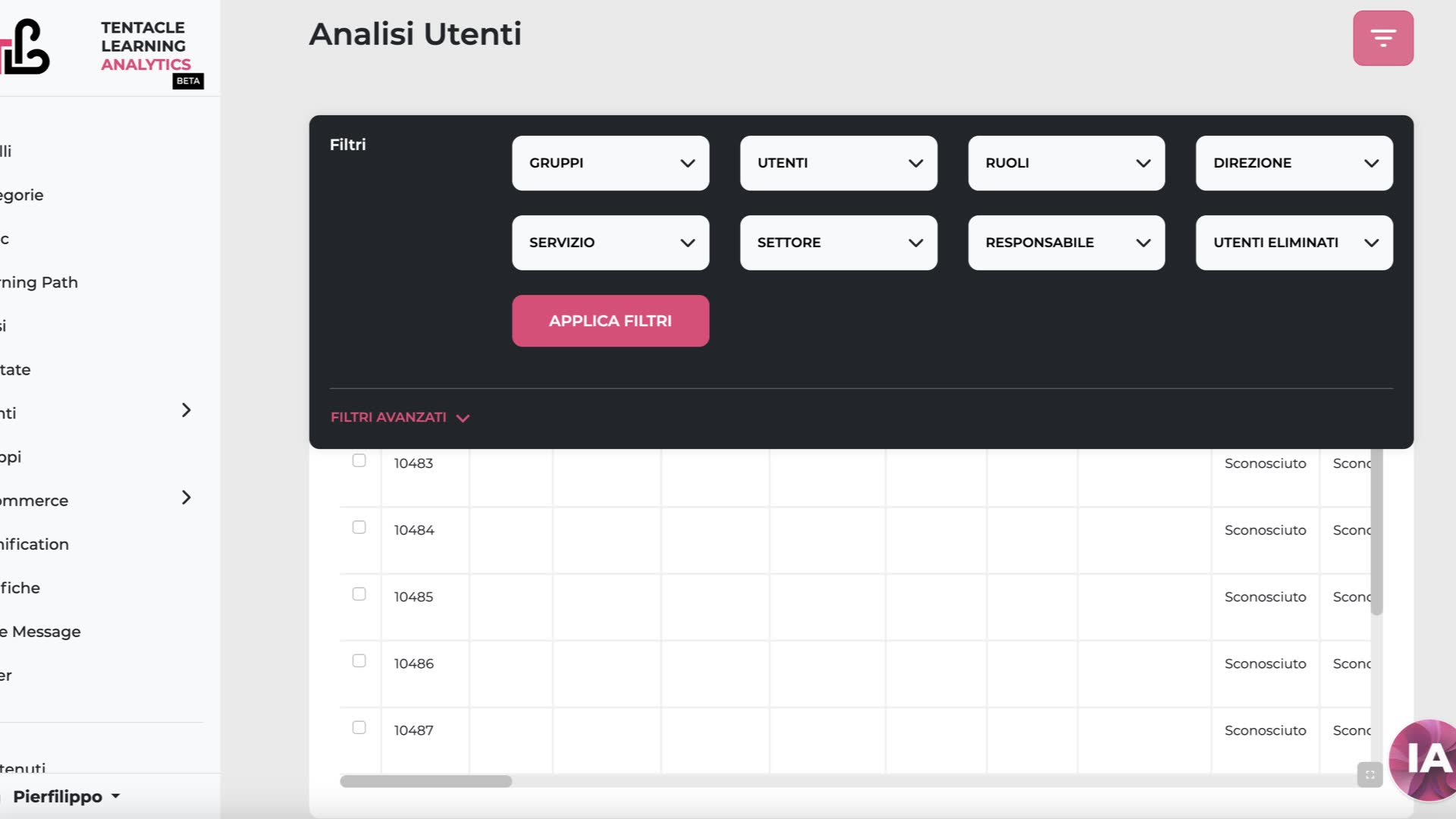
Cliccando su questo bottone, si apre una finestra a comparsa che permette di selezionare i classici filtri dei report. I filtri disponibili variano a seconda del report verticale che si sta visualizzando, come nello screenshot sotto riportato, che mostra i filtri del report “Analisi Utenti“.
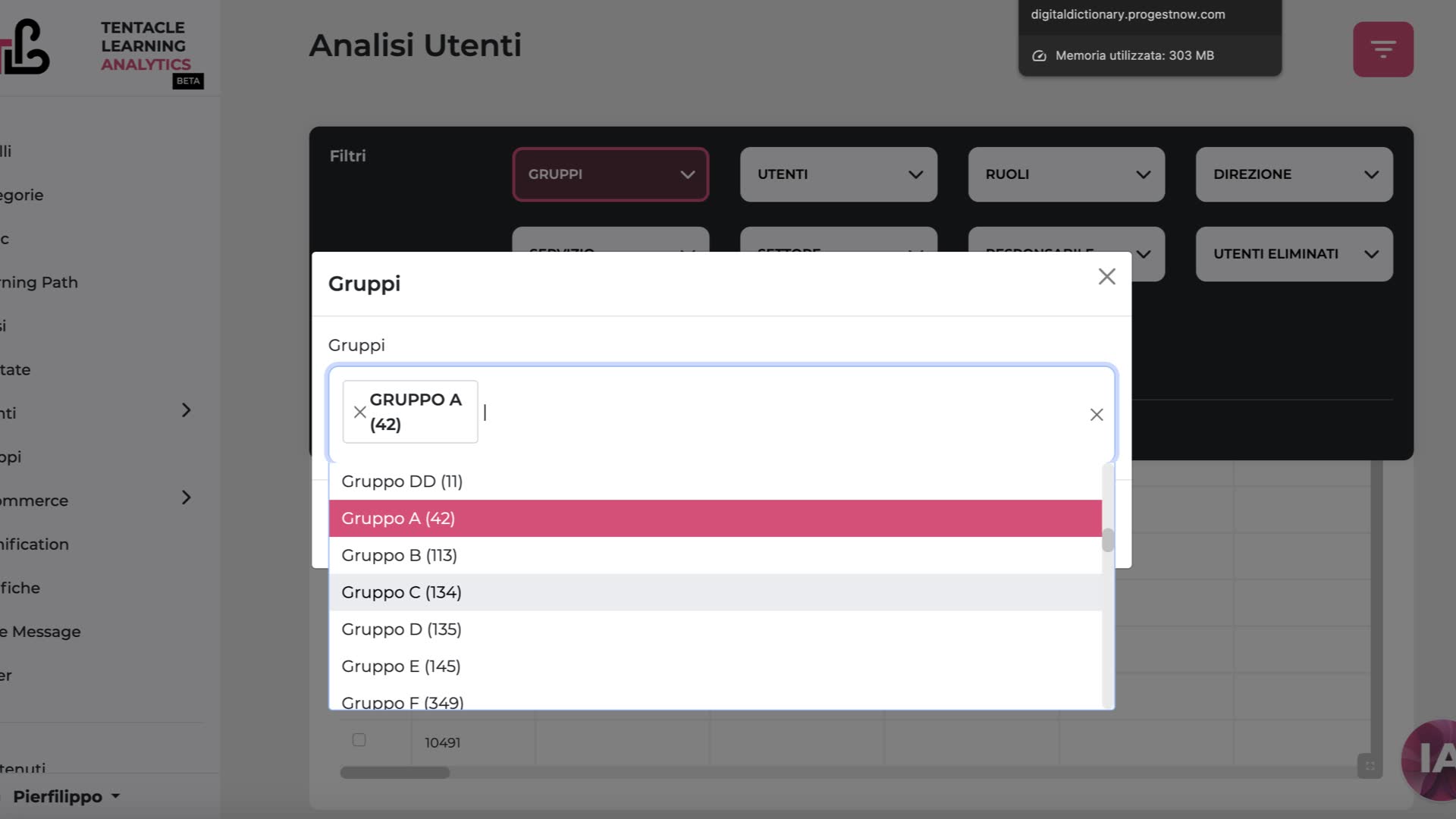
Per attivare un filtro sarà sufficiente cliccare al suo interno per aprire una finestra modale all’interno della quale sarà possibile digitare i valori che si vogliono filtrare. Cliccando o iniziando a digitare nel campo che comparirà appariranno i possibili valori filtrabili. Ogni valore sarà composto da nome e un numero ID univoco.
Nell’esempio sotto riportato, cliccando sul filtro “Gruppi” vengono mostrati tutti i gruppi selezionabili. In questo caso è stato selezionato il “Gruppo 1” che appare evidenziato color magenta ed è ora riportato in grassetto nel campo di compilazione (con una X cliccabile per rimuoverlo dalle selezioni), a testimonianza che è stato selezionato.
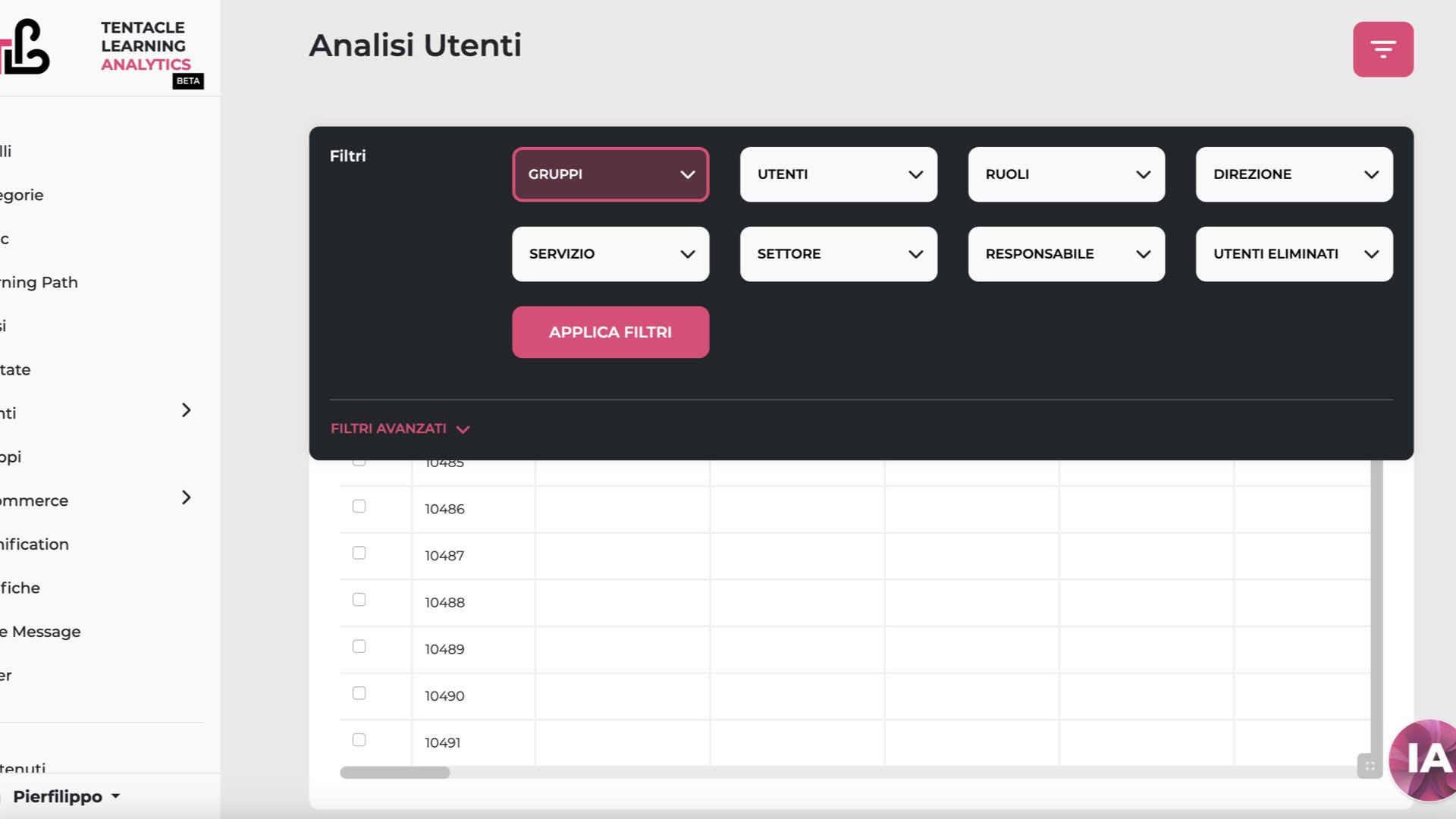
Un filtro “attivato” risulterà con un colore differente, come da screenshot sotto riportato:
Tipologie di filtri (cosa puoi restringere)
I filtri permettono di restringere la vista dei dati a porzioni specifiche della propria piattaforma. Sono disponibili:
-
Utenti e Gruppi: per analizzare comportamenti di persone o team specifici.
-
Corsi ed Episodi: per concentrarsi su contenuti singoli o parti di essi.
-
Categorie e Learning Path: per ragionare per famiglie di contenuti o percorsi strutturati.
-
Intervallo di date: per confrontare periodi, campagne o finestre di compliance.
Cosa influenza un filtro: ogni filtro determina quali dati entrano in contatori, KPI, grafici e classifiche. Se si seleziona, per esempio, una categoria, tutti i widget mostreranno solo ciò che rientra in quella categoria.
Logica AND/OR spiegata con esempi pratici
I filtri applicano due logiche semplici:
-
OR tra più valori dello stesso filtro
Se si selezionano due categorie, la vista includerà i dati che appartengono alla categoria A o alla categoria B. -
AND tra filtri diversi
Se si seleziona categoria = Onboarding e gruppo = Vendite, la vista includerà solo i dati che soddisfano entrambe le condizioni
Questo articolo ti è stato utile?