
Tutti i sistemi attivi – Servizio regolare
Guida: Come creare un badge
08/08/2025
I badge sono uno strumento efficace per riconoscere, valorizzare e rendere visibili i progressi formativi degli utenti all’interno di Tentacle Learning Platform (TLP).
Attraverso la creazione di badge personalizzati, è possibile premiare in modo puntuale il completamento di attività significative e stimolare la motivazione lungo tutto il percorso di apprendimento.
Ogni badge può essere configurato per essere assegnato:
-
al completamento di un singolo corso specifico (es. Mangiare sano);
-
al completamento di più corsi contemporaneamente, come accade nei learning path.
👉 Questa logica si rivela particolarmente utile per premiare il completamento di percorsi strutturati, in cui il badge rappresenta il traguardo finale di una serie di tappe intermedie. Per approfondire, vedi anche: Progettare un percorso formativo su TLP: ruoli e gerarchie degli strumenti a disposizione.
Accesso alla Sezione Badge
Per iniziare, bisogna accedere al back end della piattaforma con le credenziali amministrative e seguire questi passaggi:
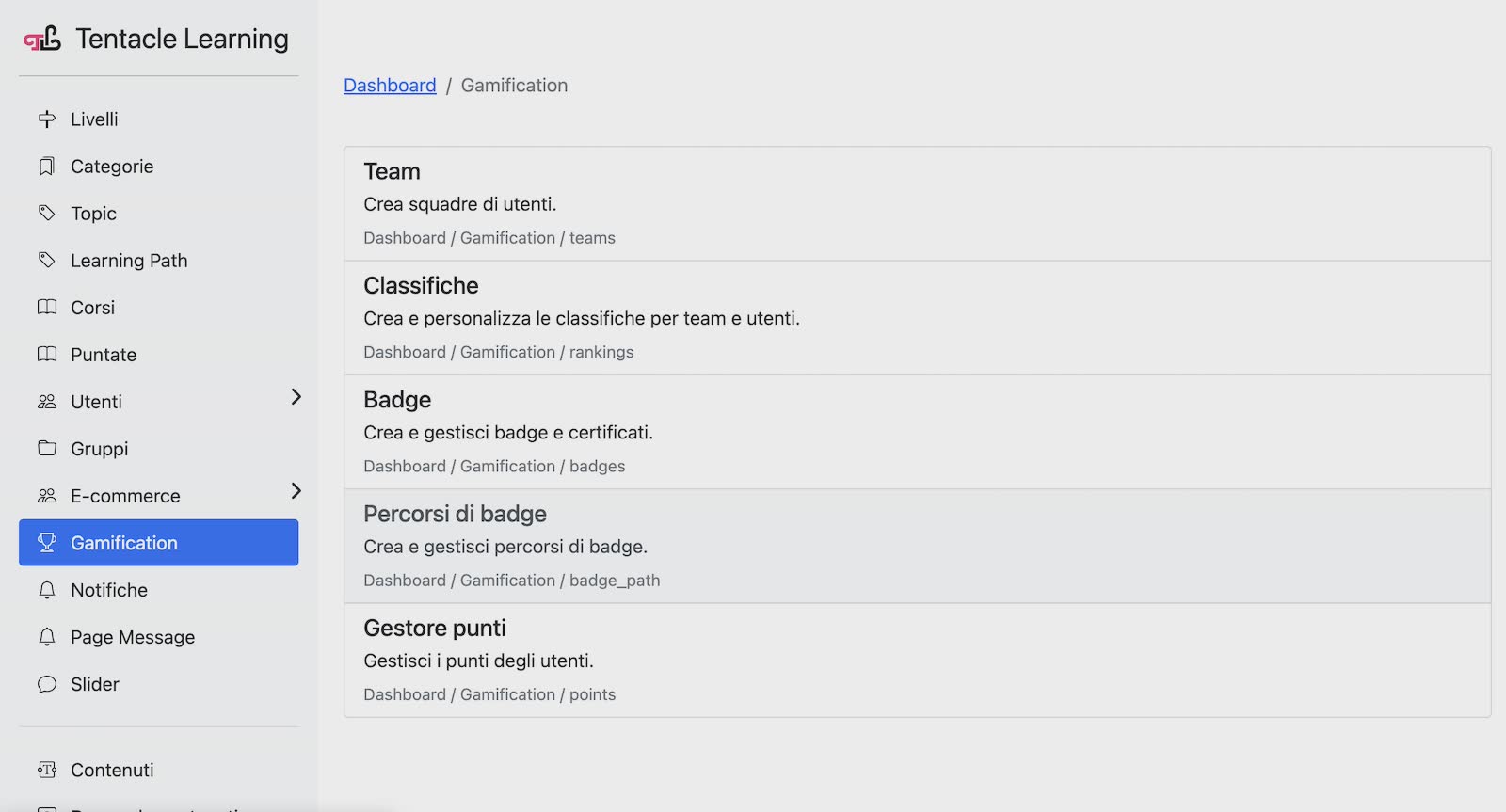
1. Cliccare su “Gamification” dal menu laterale
2. Selezionare la voce “Badge: crea e gestisci badge e certificati”
3. Cliccare “Crea nuovo” per avviare il processo di configurazione.
Creare un Badge: guida ai campi da inserire
Dopo aver avviato la creazione di un nuovo badge, è necessario configurare alcuni parametri essenziali:
- Nome del Badge. Verrà mostrato anche su front-end
- Corsi: selezionare uno o più corsi che si vuole associare al badge
- Gruppi: inserire il gruppo o i gruppi di utenti che si desidera ottengano il badge
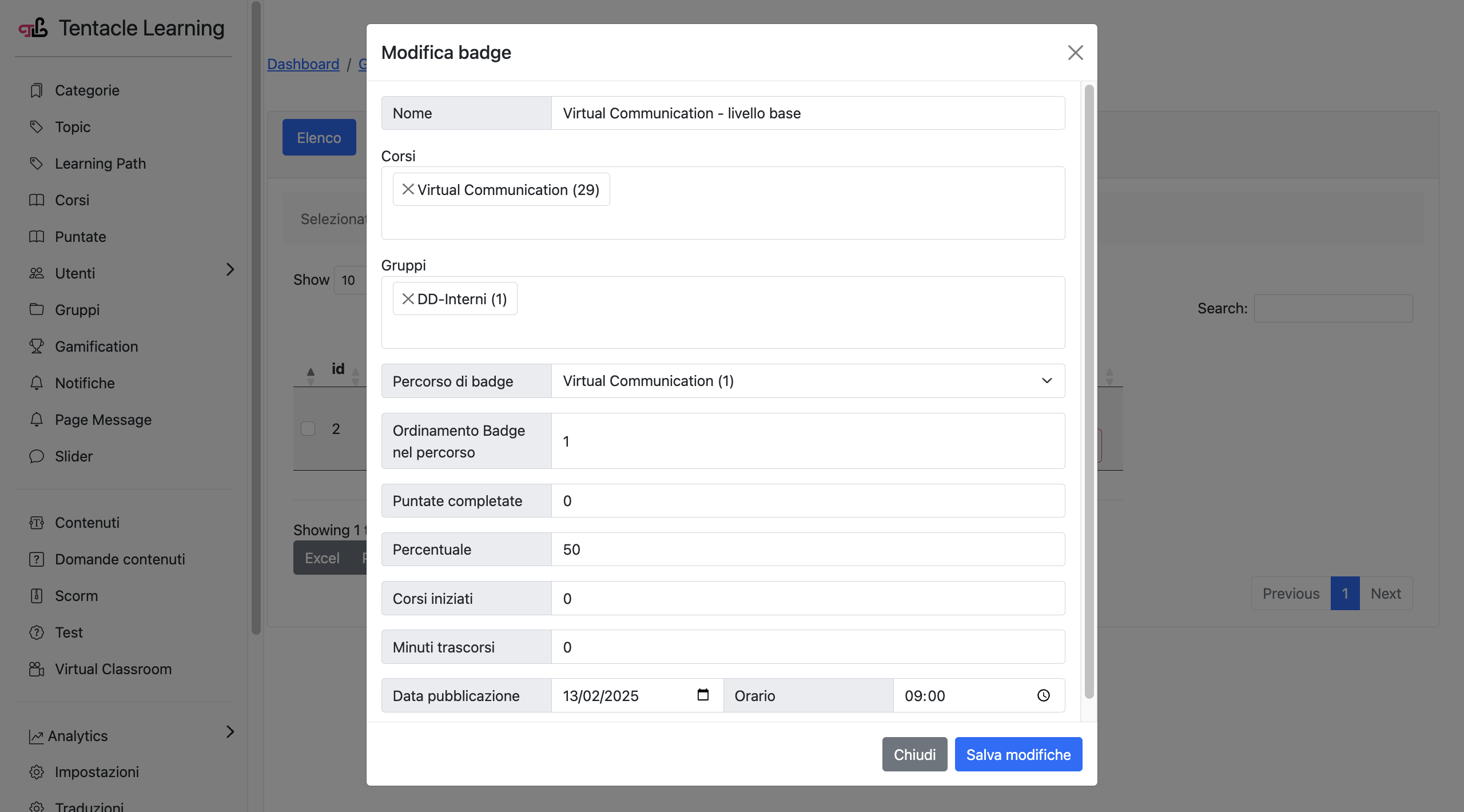
NB: Le voci “Percorso di badge” e “Ordinamento Badge nel percorso” non vanno compilate in questa specifica situazione, ma solo qualora si volesse creare un percorso badge. Per saperne di più sull’argomento, si rimanda all’articolo “Guida: A cosa servono i percorsi badge e come costruirli”.
Compilati i tre parametri base, si procede a definire i criteri per l’assegnazione del badge.
NB. Va scelto UN SOLO criterio di assegnazione tra i seguenti:
- Puntate completate: indicare il numero minimo di puntate, appartenenti al corso selezionato, che l’utente deve completare per poter ottenere il badge. (Es. Se il corso è composto da 7 puntate, si puo’ decidere di indicare 3 come numero minimo di puntate da aver completato per l’ottenimento)
- Percentuale: indicare il numero minimo percentuale di completamento del corso/i che l’utente deve fare per poter sbloccare il badge (es. 60% del corso o dei corsi selezionati)
- Corsi iniziati: indicare il numero minimo di corsi che l’utente deve aver iniziato per poter ottenere il badge (es. Se si è selezionato un numero complessivo di 10 corsi associati al badge, si puo’ indicare 7 come numero minimo di corsi che l’utente deve aver iniziato per poter sbloccare il badge)
- Punti ottenuti: indicare il numero minimo di punti che l’utente deve ottenere per poter sbloccare il badge. Se si è attivata una logica di gamification, è infatti possibile ottenere punti per ogni puntata e test completati (Per approfondire, si rimanda all’articolo “Gamification: logiche di assegnazione punti”)
- Minuti trascorsi: indicare il numero minimo di minuti che l’utente deve aver dedicato alla fruizioni del/i corso/i per poter ottenere il badge (es. minimo 120m)
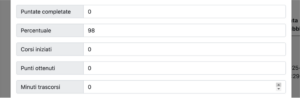
NB: in tutti gli altri criteri non selezionati, va impostato obbligatoriamente il valore 0.
Successivamente, vai impostata la data di pubblicazione, ovvero indicare da quale data e ora il badge sarà pubblicato e quindi visibile su front end nella sezione “I miei progressi” degli utenti (Si rimanda all’articolo “Come funziona l’area I miei progressi” per approfondimento).
Infine, per salvare la configurazione, cliccare su “salva modifiche”.

Gestione Badge: tutte le funzioni disponibili
Ogni badge creato sulla piattaforma TLP può essere personalizzato e monitorato attraverso un set di funzioni accessibili direttamente dalla listing page dei badge. Per ciascun badge, nella relativa riga, sono visibili 5 pulsanti, che consentono di configurare e gestire in modo puntuale l’asset formativo.
I 5 pulsanti associati a ogni badge:
-
Certificato
Permette di creare un certificato personalizzato associato al badge. Una volta configurato, il certificato verrà rilasciato automaticamente all’utente che ottiene il badge, ed è scaricabile in formato PDF.
👉 Per una guida completa alla configurazione del certificato, si rimanda all’articolo dedicato: “Guida: come creare un certificato ”
- Modifica
Consente di modificare le caratteristiche del badge precedentemente creato (titolo, descrizione, criterio di assegnazione, ecc.). Il pulsante apre la stessa schermata utilizzata per la creazione iniziale, con i campi già precompilati.
- Immagine
Ogni badge può (e dovrebbe) essere arricchito con un’immagine rappresentativa che ne migliori la leggibilità e l’impatto visivo per l’utente finale.Anche se è tecnicamente possibile pubblicare un badge senza immagine, si sconsiglia vivamente di farlo: in assenza di icona, nella piattaforma l’utente visualizzerà uno spazio vuoto, riducendo l’efficacia comunicativa e l’impatto motivazionale del badge stesso.
Passaggi per caricare un’immagine:
-
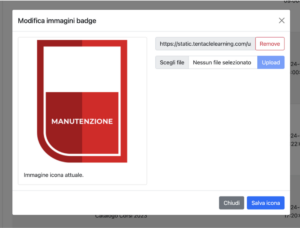
Clicca sul pulsante Immagine in corrispondenza del badge desiderato;
-
Seleziona Scegli file e individua l’immagine dal tuo dispositivo (dimensione richiesta: 405 x 405 px);
-
Clicca su Upload per caricare il file;
-
Concludi con Salva icona per applicare l’immagine.
L’immagine sarà immediatamente visibile nella preview del badge e in tutte le aree della piattaforma in cui l’elemento è richiamato.
-
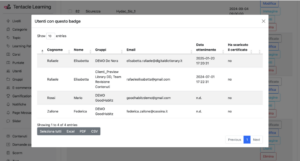
- Utenti
Apre una sezione di monitoraggio e tracciamento in cui è possibile visualizzare:-
Nome, cognome e gruppo di appartenenza degli utenti che hanno ottenuto il badge;
-
Data di ottenimento;
-
Stato del certificato associato (se presente): scaricato / non scaricato.
Inoltre, tramite i pulsanti in basso a sinistra, è possibile esportare la reportistica in formato Excel, PDF o CSV.
-
L’andamento dei badge può essere tracciato anche attraverso la reportistica avanzata della piattaforma. Per saperne di più su come navigare tra i report e trovare le informazioni utili legate ai badge, si rimanda all’articolo: “Orientarsi nella reportistica di TLP“.
- Elimina
Permette di rimuovere il badge selezionato. L’azione non è irreversibile, i badge eliminati finiscono nella sezione omonima.
Visualizzazione del badge su front end
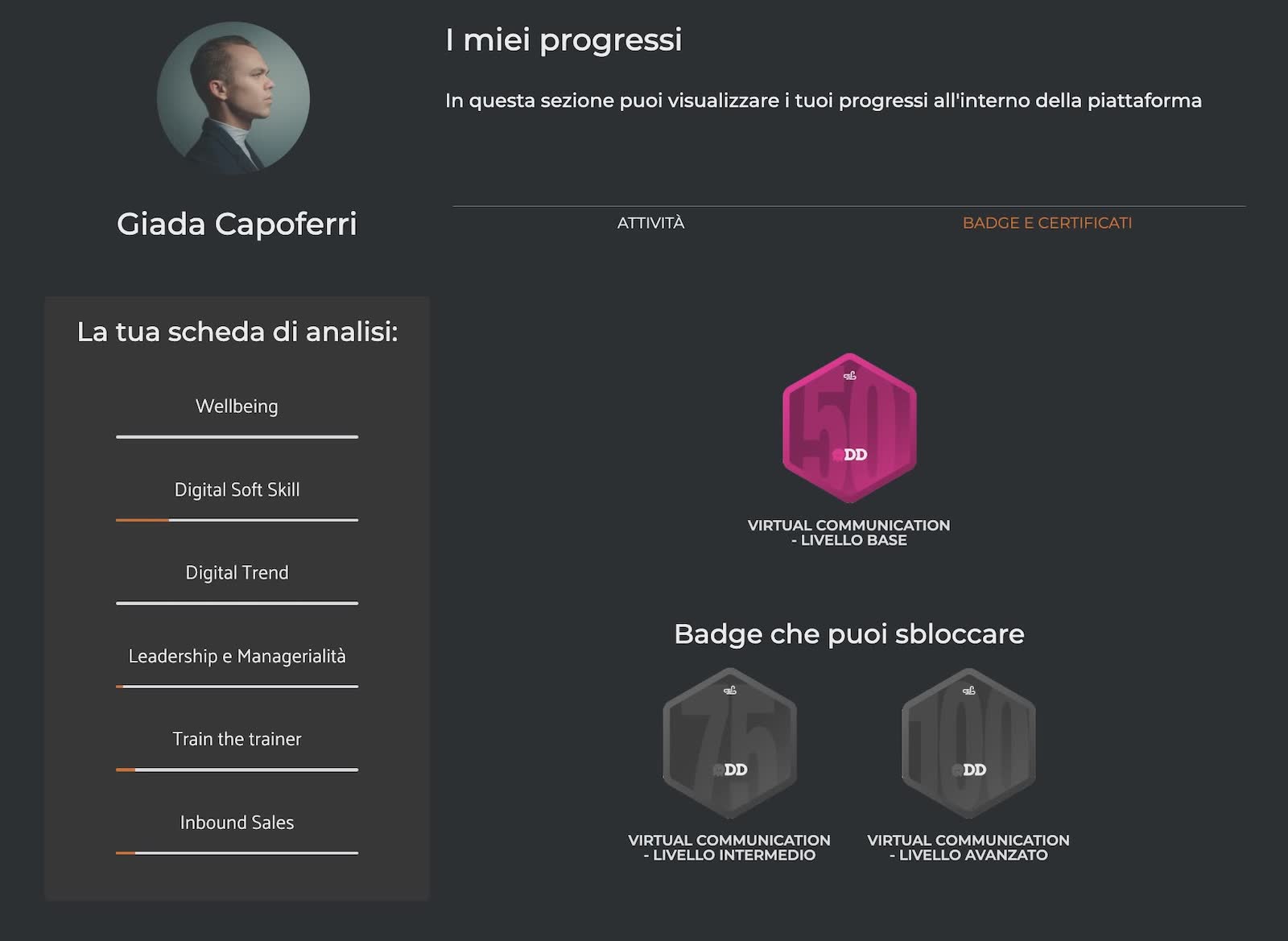
Il badge creato è visualizzabile in front end dall’utente nella sezione “I miei progressi” > “Badge e certificati”.
Per approfondimento, si rimanda all’articolo “Come funziona l’area I miei progressi”.
Questo articolo ti è stato utile?