
Tutti i sistemi attivi – Servizio regolare
Impostazioni: spiegazione voci e opzioni disponibili
23/09/2024
Le Impostazioni Generali del back-office di TLP (Tentacle Learning Platform) consentono di configurare e personalizzare i principali aspetti operativi della piattaforma. Attraverso questa sezione, gli amministratori possono gestire opzioni fondamentali, come le informazioni aziendali, le impostazioni visive, le soglie di avanzamento, e l’attivazione di specifiche funzionalità.
Questo articolo fornisce una panoramica dettagliata di ciascuna voce disponibile, spiegando il loro utilizzo e come possono essere adattate alle esigenze della vostra organizzazione.
Sezione "Impostazioni": spiegazione e descrizione voci
La sezione “Impostazioni” presente all’interno del Back-Office TLP permette di configurare correttamente le impostazioni della piattaforma per personalizzare l’esperienza degli utenti e gestire le principali funzionalità del sistema.
Le funzioni sono numerose e non tutte intuitive, di seguito è riportata una spiegazione per ogni singola voce:
Nome cliente
Questa voce permette di inserire il nome del cliente o dell’azienda proprietaria della piattaforma. Il nome sarà visualizzato in varie sezioni della piattaforma Front-End e dell’app, per cui si consiglia un nome semplice e facilmente comunicabile.
Descrizione
Campo puramente descrittivo per gli admin che permette di inserire una breve descrizione della piattaforma, oppure delle note utili. Non viene mostrato da nessuna parte sul frontend.
Sottotitolo copertina homepage
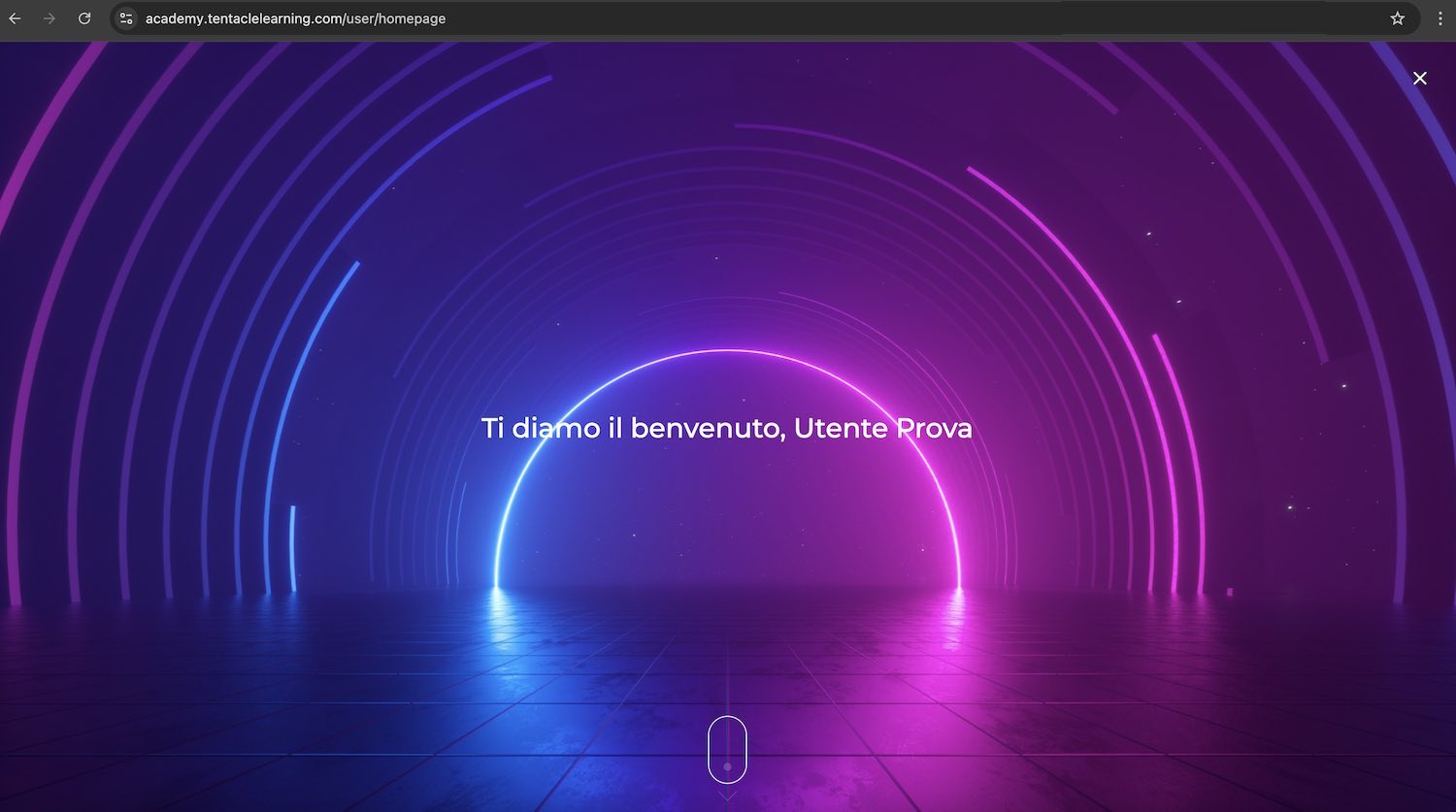
In questo campo è possibile inserire il testo che verrà mostrato all’interno della “Modale di benvenuto”, una sorta di slide che viene mostrata a tutti gli utenti a seguito del loro primo accesso del giorno.
Disclaimer
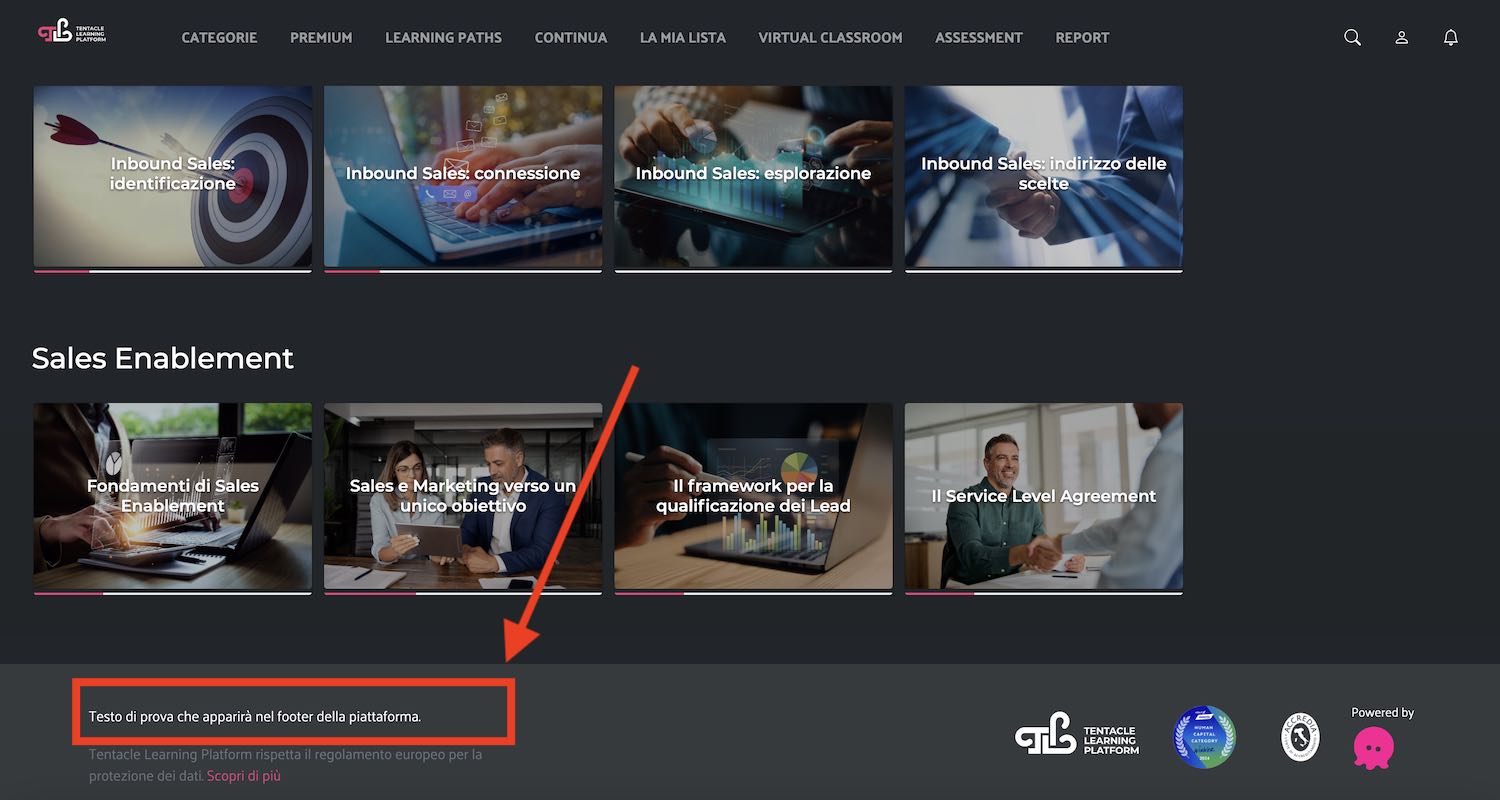
Questo campo permette di modificare il testo che apparirà nel footer della piattaforma di un’utente, se la lingua di sistema selezionata è italiano.
Disclaimer eng
Questa sezione permette di modificare il testo che apparirà nel footer della piattaforma se la lingua di sistema selezionata è diversa dall’italiano: tutte le lingue ad eccezione dell’italiano mostreranno dunque questo Disclaimer. Se il campo rimane vuoto verrà in automatico inserito il testo contenuto in “Disclaimer” per tutte le lingue.
Disclaimer chat
Campo utile solo qualora sia attiva la funzione “Chat” in piattaforma. Permette di inserire un testo personalizzato all’interno della sezione Chat.
Header login
Campo per per personalizzare l’header (la parte superiore) della pagina di login (/login) su frontend. È possibile inserire un testo e formattarlo per dare, ad esempio, informazioni utili sulla piattaforma, istruzioni o guidare gli utenti al primo accesso.
Footer login
Permette di configurare il footer della pagina di /login, solitamente utilizzato per inserire informazioni come copyright, link ai termini di servizio o contatti.
Email supporto tecnico
Specifica l’email di contatto per il supporto tecnico. Gli utenti visualizzeranno l’indirizzo inserito tutte le volte che cliccheranno sul bottone “Aiuto” su front-end (presente nel “Menu Utente” e nella pagina di /login).
Colore principale
Questo campo permette di scegliere il colore principale della piattaforma, che determinerà la tonalità predominante nell’interfaccia utente. Il colore dev’essere scritto tramite codice esadecimale (es: #FFFFFF). La scelta del colore si rifletterà su tutta la piattaforma front-end in quanto il colore principale definisce la tonalità di:
- bottoni (all’interno di modali e Contenuti)
- barre di avanzamento di Corsi, Learning Path, Categorie
- barre di avanzamento all’interno della sidebar nella pagina di visualizzazione di un Contenuto
- colore dei testi linkati
- (se attivato) colore dei nomi e dei punti nelle Classifiche
- (se attivato) colore delle Classroom
Bonus curiosità giorni
Utile solo se sono attivi i Punti in piattaforma. Questo campo permette di configurare la durata in giorni del “bonus di curiosità”, ovvero un bonus ulteriore ai “Punti” che l’utente può guadagnare normalmente completando una Puntata, per incentivare la popolazione a completare un asset entro poco tempo dalla pubblicazione. Questi “Punti” in reportistica vengono rendicontati come “Punti bonus”.
Bonus curiosità punti
Utile solo se sono attivi i Punti in piattaforma. Questo campo permette di configurare l’ammontare di “Punti Bonus” attribuiti ad un utente che completa entro i giorni descritti nel parametro “Bonus curiosità giorni” un asset. Questi “Punti” in reportistica vengono rendicontati come “Punti bonus”.
Lingua
Campo per selezionare la lingua predefinita per la piattaforma. Questa impostazione determina solo la lingua in cui viene mostrata l’interfaccia di sistema, dunque i testi (modificabili all’interno delle Traduzioni tramite le varie chiavi di traduzione, qui abbiamo scritto una guida) e i messaggi di sistema (log).
Personalizzazione parametri per gli Assessment
I seguenti campi sono utili sono se in piattaforma è stata attivata la funzionalità Assessment e servono per personalizzare i parametri e le logiche di calcolo dei punteggi e dei report finali degli stessi.
Soglie percentuali livelli [%min]
Imposta le soglie di avanzamento per i vari livelli di esperienza degli utenti (ad esempio novellino, principiante, avanzato). Specifica la percentuale minima necessaria per accedere a ciascun livello.
Livello novellino [%min]
In formato N (numero naturale), all’interno di questo campo è possibile determinare la percentuale minima di completamento che un utente deve raggiungere per ottenere lo stato di “Novellino“.
Livello principiante [%min]
In formato N (numero naturale), all’interno di questo campo è possibile determinare la percentuale minima necessaria per passare al livello “Principiante“.
Livello avanzato [%min]
In formato N (numero naturale), all’interno di questo campo è possibile determinare la percentuale minima di completamento che un utente deve raggiungere per ottenere lo stato di “Avanzato“.
Livello pro [%min]
In formato N (numero naturale), all’interno di questo campo è possibile determinare la percentuale minima di completamento che un utente deve raggiungere per ottenere lo stato di “Pro“.
Livello esperto [%min]
In formato N (numero naturale), all’interno di questo campo è possibile determinare la percentuale minima di completamento che un utente deve raggiungere per ottenere lo stato di “Esperto“.
Altre impostazioni: Media
Inserisci il valore da considerare come media di valutazione degli assessment. Questo valore sarà utilizzato dal sistema come riferimento per calcoli e confronti. Può rappresentare una media attesa, un valore predefinito per normalizzazione o un dato derivato dai risultati esistenti.
Altre impostazioni: Deviazione standard
Inserisci il valore da considerare come deviazione standard per la valutazione degli assessment. Questo valore sarà utilizzato dal sistema per misurare la dispersione dei dati rispetto alla media.
Personalizzazioni colori sezione Classroom
I seguenti parametri sono utili da personalizzare se e solo se tra le funzionalità attivate in piattaforma ci sono anche le “Classroom”. Permettono di avere una maggior personalizzazione di questo asset nello stile e nei colori.
Colore Classroom
Campo per impostare il colore dei testi principali per la sezione delle Classroom, vale a dire i numeri dei giorni e i giorni della settimana, scritti nell’intestazione.
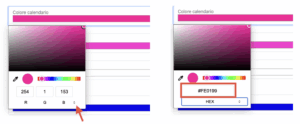
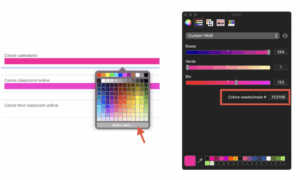
Per selezionare il colore si clicca sul campo, che aprirà un picker con il quale sarà possibile o selezionare manualmente il colore o inserire un codice esadecimale (HEX).
Il picker cambia a seconda del browser di navigazione, alcuni esempi sono:
- Google Chrome:
- Safari:
Colore Classroom online
Campo per definire il colore di riempimento delle Classroom impostate con modalità di erogazione “online”.
Colore font Classroom online
Campo per definire il colore di del font delle Classroom impostate con modalità di erogazione “online”.
Colore Classroom in presenza
Campo per definire il colore di riempimento delle Classroom impostate con modalità di erogazione “in presenza”.
Colore font Classroom in presenza
Campo per definire il colore di del font delle Classroom impostate con modalità di erogazione “in presenza”.
Soglia di completamento Classroom (%)
Campo dove impostare la percentuale minima di partecipazione richiesta per completare la Classroom.
Esempio: con una soglia del 50%, l’utente dovrà seguire almeno la metà (50% appunto) del tempo formativo previsto per segnare la Classroom come completata.
Settaggi avanzati
I seguenti campi sono fondamentali per un aspetto tecnico, ma completamente inutili dal punto di vista funzionale. Si suggerisce di non toccarli per evitare problematiche di stabilità della piattaforma.
Url piattaforma dev
Specifica l’URL dell’ambiente di sviluppo, utilizzato per testare nuove funzionalità prima della loro implementazione in produzione.
Url piattaforma produzione
Qui si imposta l’URL ufficiale della piattaforma utilizzato nell’ambiente di produzione, ovvero la versione pubblica e operativa del sito. NB: non basta modificare questo campo per modificare il dominio di una piattaforma.
Attivazione funzionalità aggiuntive
All’interno di quest’ultima sezione è possibile attivare o disattivare a piacere alcune funzionalità e aspetti della piattaforma, per personalizzare a proprio piacimento l’esperienza utente. Attivare o sbloccare un asset o una funzionalità darà accesso a nuove aree della tecnologia, oppure le nasconderà. Utilizzare questa sezione con metodo!
Assessment
Abilita o disabilita le funzioni di assessment (valutazioni) nella piattaforma. Se abilitato, potrai gestire test e valutazioni per gli utenti.
Certificati
Abilita la possibilità di rilasciare certificati di completamento per i corsi. Una volta attivata, potrai configurare e personalizzare i certificati. La sezione per la gestione dei certificati è all’interno del back-end, nella sezione Gamification > Badge > Certificati.
Chat
In fase di deprecazione. Permette di attivare la funzione di chat all’interno della piattaforma.
Classroom
Questa impostazione permette di abilitare la funzionalità Classroom, permettendo di mostrare e utilizzare:
- sezione /classroom su front-end con un calendario delle attività sincrone programmate
- sezione /classroom su back-end dove gestire gli appuntamenti sincroni in presenza o da remoto
- registro di classe per la rendicontazione dei tempi di formazione sincroni
Ecommerce
Permette di abilitare o disabilitare la funzionalità E-Commerce all’interno della piattaforma. Ciò consente di attivare un meccanismo di marketplace, quindi di vendita di corsi o pacchetti di corsi (tramite Stripe), rivolto alla popolazione di Utenti, direttamente da dentro la piattaforma. Nel concreto, attivare la funzionalità ecommerce prevede l’attivazione di:
- sezione /premium su front-end dove sono raccolti tutti gli asset in vendita
- sezione “Ecommerce” su back-end, suddivisa in /user-course-purchase, dove sarà presente una rendicontazione di tutti gli acquisti fatti e dei coupon in uso/utilizzati, e /ecommerce_email, dove gestire le email di comunicazione di order_completed o order_failed.
- possibilità di impostare un Corso con visualizzazione “Previo acquisto online” e nuovo campo “Prezzo”, dove inserire l’ammontare da richiedere
- blocco della visualizzazione di corsi in “Previo acquisto online” su front-end
- introduzione dinamiche di check-out su front-end
NB: per l’impostazione dell’account Stripe è necessario contattare l’assistenza di Tentacle Learning Platform
Assessment New
Attivazione degli Assessment, uno strumento per la gestione di test attitudinali più profondi da rivolgere agli Utenti della propria piattaforma. Attivando la funzionalità verrà mostrata a tutti gli Utenti la sezione “Assessment” su front-end, mentre da back-end si aprirà la possibilità di accedere al menu di gestione /assessment-menu.
(In deprecazione) Reports New
Attivazione dell’area di Analitycs all’interno del back-end della piattaforma. Attivando questo bottone sarà possibile accedere a ciascuna delle 40 pagine di reportistica della sezione di “Tentacle Learning Analytics“.
Learning Path
Attiva la funzionalità “Learning Path”, consentendo di strutturare percorsi formativi composti da più Corsi. Una volta abilitata, sarà possibile configurare e gestire i percorsi all’interno del back-end, nella sezione Learning > Learning Path. Gli utenti potranno visualizzare i percorsi a loro assegnati nel front-end e monitorare i progressi lungo le varie tappe del percorso formativo.
Livelli
Abilita il sistema di Livelli, che consente di strutturare uno step ulteriore nella gerarchia di distribuzione del contenuto permettendo di dividere i Corsi, appunto, in livelli. Di fatto, i livelli sono dei cluster di Puntate e vengono associati ai Corsi per creare delle sotto-divisioni. Per fare un parallelo: se un Corso fosse una “serie TV”, un livello sarebbe una “Stagione”, composta, appunto, da “Puntate”.
A livello di front-end, gli Utenti si troveranno all’interno della “Modale corso” un menu a tendina tra cui scegliere i vari livelli del Corso e poi selezionare la Puntata da guardare. La gestione dei livelli è accessibile nel back-end alla pagina /levels.
Punti
Attiva il sistema di Punti, permettendo di assegnare punteggi agli Utenti in base a specifiche azioni svolte sulla piattaforma, come il completamento di Corsi o Puntate. I punti possono essere utilizzati per gamificare l’esperienza formativa e incentivare l’engagement. La configurazione del sistema punti è disponibile nel back-end nella sezione Gamification > Punti.
Colonne Tempo formativo anno corrente e passato
Abilita la visualizzazione delle colonne Tempo formativo anno corrente e Tempo formativo anno passato all’interno dell’area reportistica. Questa funzionalità permette di analizzare il monte ore di formazione svolto dagli Utenti nell’anno in corso e in quello precedente, fornendo insight sull’andamento delle attività formative. La reportistica è accessibile nel back-end alla sezione Tentacle Learning Analytics.
Video interattivi (Learning check)
Abilita la funzionalità Video interattivi (“Learning Check”), che consente di integrare momenti di verifica dell’apprendimento all’interno di contenuti video. Attivando questa opzione, sarà possibile inserire domande, quiz e checkpoint interattivi nei video formativi per valutare in tempo reale la comprensione dei contenuti attraverso i “Learning Check”. La gestione è disponibile nel back-end alla sezione Contenuti > Media > Learning Check.
Certificati corsi in episodio
Abilita la possibilità di mostrare il bottone “Certificati” direttamente all’interno della pagina di visualizzazione dei Contenuti della piattaforma. Con questa funzione, gli utenti potranno accedere più facilmente alla lista di Certificazioni associate alla Puntata che si sta visualizzando, invece di dovervi accedere solo attraverso la sezione I miei progressi > Badge e Certificati. Al click del bottone, verrà aperta una “Modale certificati” con l’elenco di tutti i Certificati che possono essere conseguiti e che sono già stati conseguiti dall’Utente.
Mostra titolo e descrizione della categoria
Abilita la possibilità di non mostrare il campo titolo e la descrizione delle “Categorie” (asset) all’interno della pagina front-end /categories e delle “Pagine categorie” (/courses?category=###). Questa funzionalità può essere utile nel caso in cui si vogliano utilizzare delle immagini Hero o Thumbnail da associare alle “Categorie” (asset) con molto testo.
Funzionalità Under Construction
Ogni nuova piattaforma viene creata con lo status “Under Construction”. Ciò permette agli amministratori di lavorare in piena tranquillità su front-end e back-end senza che gli utenti possano notare i lavori in corso. L’utente che prova ad accedere al front-end della piattaforma quando la piattaforma è “Under construction” si trova una pagina bianca con un testo personalizzabile che ne blocca l’accesso.
La funzionalità è attivabile a piacere direttamente dalla pagina di Impostazioni del backend e può essere personalizzabile nel testo tramite l’apposito campo
Attivazione “Under construction”
Tramite un semplice “toggle” è possibile attivare o disattivare lo status “Under construction” della piattaforma.
“Under Construction” messaggio
In questo campo, invece, è possibile inserire il testo da mostrare nella pagina che si aprirà all’utente che proverà ad accedere alla piattaforma in “Under Construction”.
Questo articolo ti è stato utile?