
Tutti i sistemi attivi – Servizio regolare
Modifica profilo: guida alle voci e alle impostazioni settabili
08/08/2025
La sezione Modifica profilo permette a ogni utente di gestire e aggiornare in autonomia i propri dati personaliregistrati sulla piattaforma TLP.
Attraverso un’interfaccia semplice e guidata, è possibile:
-
correggere o completare le informazioni anagrafiche (nome, cognome, email, data di nascita);
-
aggiungere o modificare dati utili alla tracciabilità formativa, come ruolo, area aziendale o sede (se previsti dalla configurazione della piattaforma);
-
personalizzare la lingua preferita di navigazione;
-
aggiornare la foto profilo, per rendere l’esperienza più riconoscibile e coerente anche nei contesti sociali o gamificati della piattaforma.
Ogni modifica viene salvata in tempo reale e, se necessario, sincronizzata con i sistemi aziendali collegati. Mantenere aggiornato il proprio profilo è importante non solo per una corretta gestione dell’identità digitale, ma anche per assicurare l’allineamento dei dati nei report formativi, nelle statistiche e nei certificati rilasciati.
Generali
All’interno della sezione dedicata alla gestione dell’account personale, ogni utente ha la possibilità di configurare alcune impostazioni tecniche legate alla propria esperienza d’uso sulla piattaforma. Queste opzioni permettono di adattare l’interfaccia e la fruizione dei contenuti alle proprie preferenze personali e operative.
Ecco nel dettaglio cosa è possibile modificare:
-
Nome e cognome
È possibile aggiornare i propri dati anagrafici, correggere eventuali errori o uniformare la visualizzazione del nome nei certificati, nei badge e in tutte le sezioni pubbliche della piattaforma. -
Visualizzazione contenuto preferita
Questa opzione consente di indicare il formato preferito di fruizione dei contenuti, selezionando tra testo, podcast o video, sia per la versione desktop che per quella mobile.
L’impostazione guida la piattaforma nella scelta del contenuto da proporre per primo (laddove disponibili più formati), rendendo l’esperienza più fluida e coerente con le proprie abitudini di apprendimento. -
Sesso
Campo opzionale, utilizzato esclusivamente per fini statistici o personalizzazioni specifiche richieste dall’organizzazione. La compilazione non è obbligatoria. -
Lingua della piattaforma
È possibile scegliere la lingua di visualizzazione dell’interfaccia tra quelle disponibili. La lingua selezionata influenzerà testi di sistema, menu e notifiche, facilitando l’accessibilità e l’orientamento all’interno della piattaforma.
Ogni modifica viene salvata immediatamente e ha effetto sulla sessione corrente, contribuendo a rendere l’esperienza su TLP più personale, inclusiva e orientata all’utente.
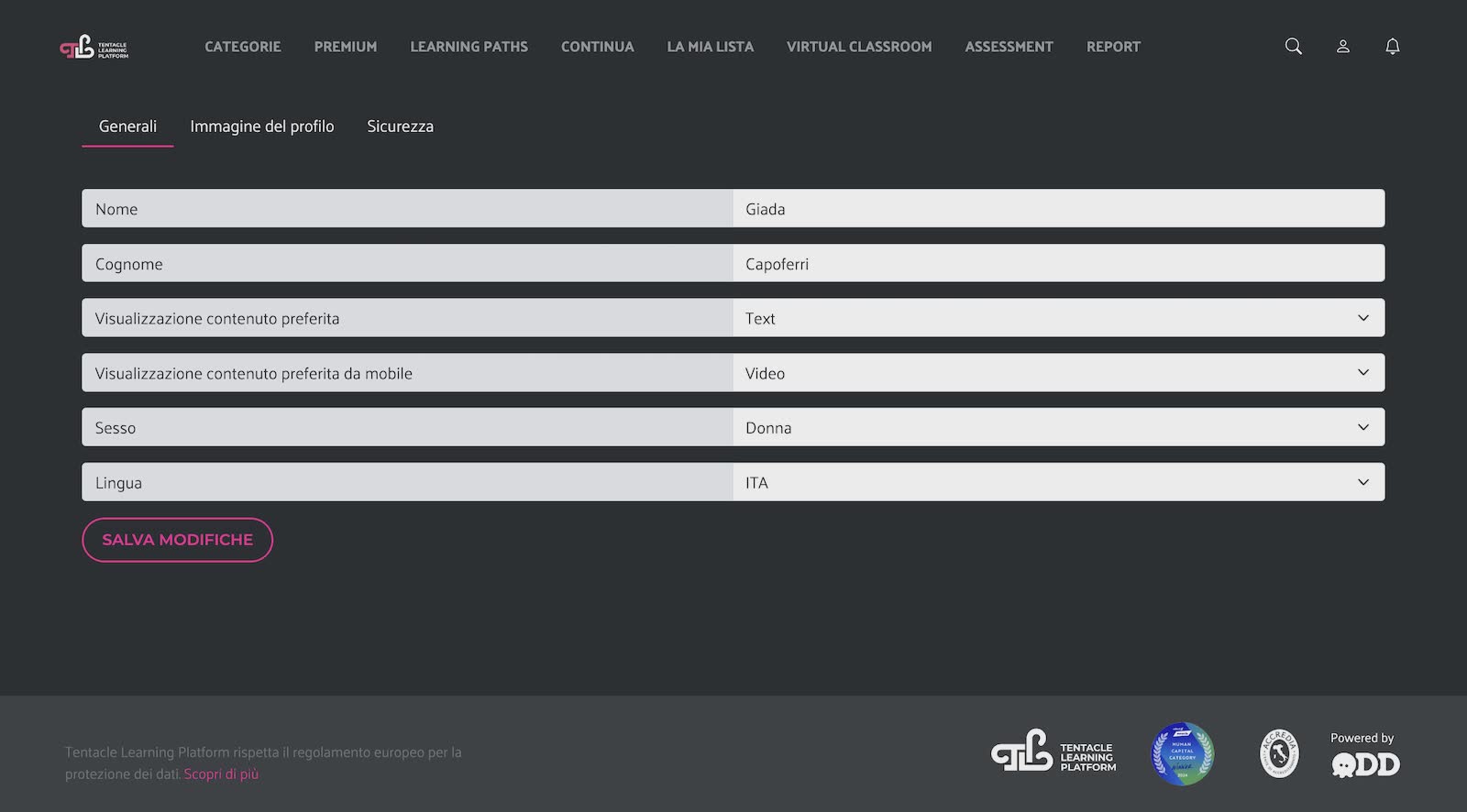
Immagine del profilo
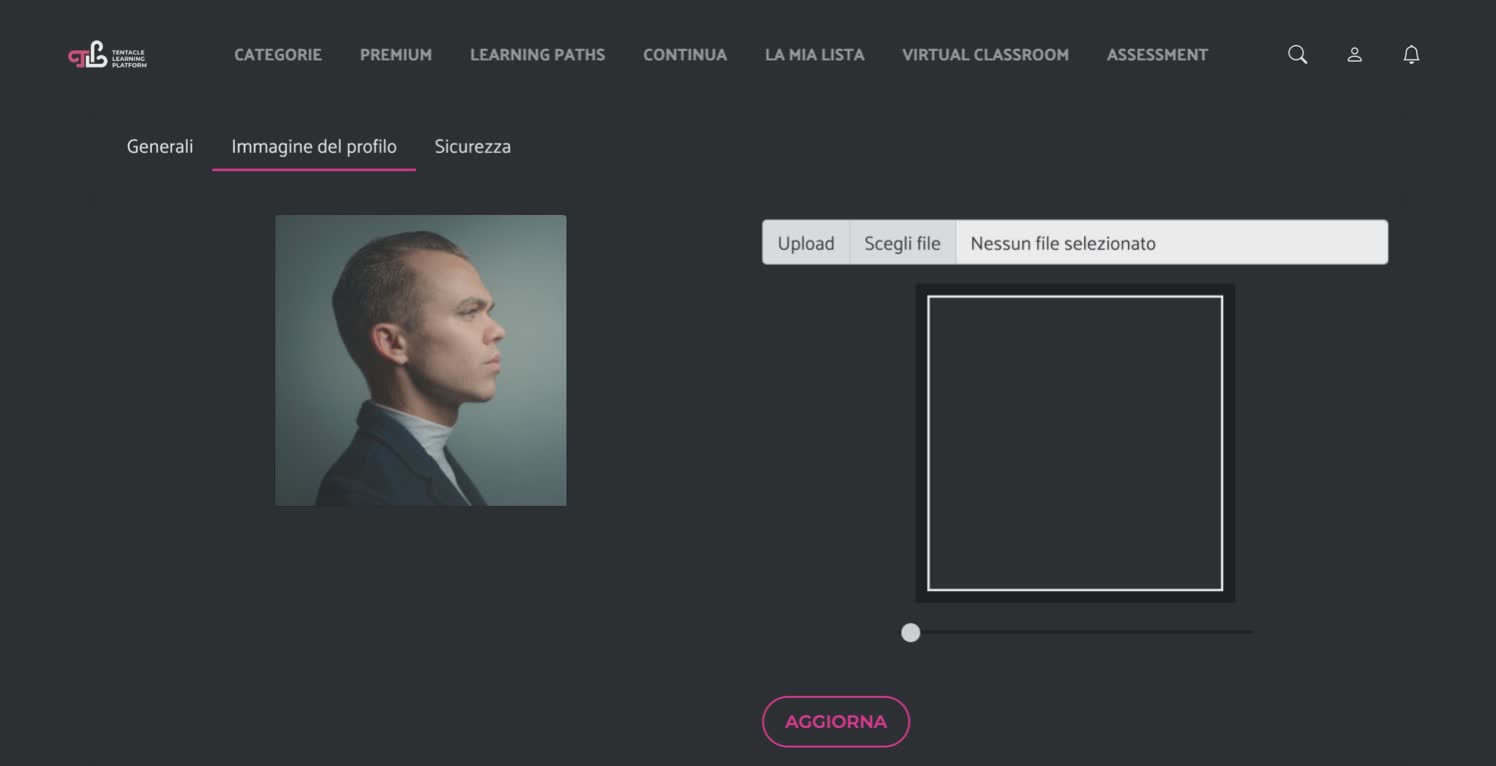
L’immagine del profilo è il volto con cui ogni utente si presenta all’interno della piattaforma. Viene visualizzata nei contesti sociali (come classifiche, community, commenti), e in futuro potrebbero essere mostrate (facoltativamente) anche nei certificati, nelle dashboard individuali e nelle sezioni di reporting.
Questa sezione consente di sostituire l’avatar predefinito con una foto personale o un’immagine rappresentativa, rendendo l’esperienza più riconoscibile e coinvolgente.
Come aggiornare l’immagine:
-
Clicca sul pulsante Scegli file per aprire il selettore del dispositivo;
-
Seleziona l’immagine desiderata dal tuo computer o smartphone;
-
Clicca su Upload per caricare l’immagine nella piattaforma;
-
Premi Aggiorna per salvare definitivamente la nuova immagine del profilo.
💡 Consiglio: utilizza un’immagine quadrata, chiara e riconoscibile. Formati supportati: JPG, PNG. Dimensione massima consigliata: 2 MB.
Sicurezza: come reimpostare la password
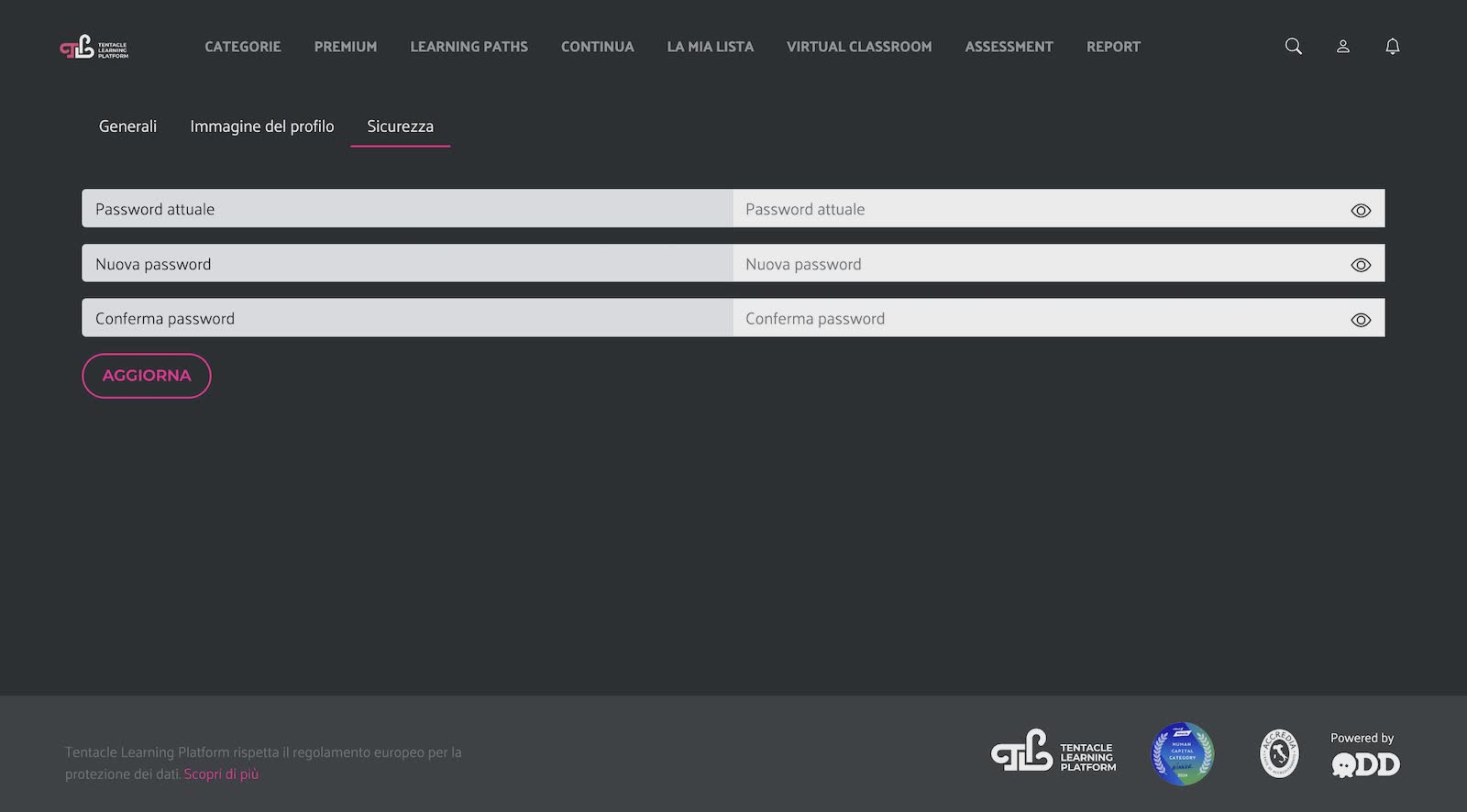
La sezione Sicurezza consente a ogni utente di aggiornare in autonomia la propria password di accesso, garantendo maggiore protezione del profilo e delle informazioni personali associate all’account.
Per modificare la password è sufficiente compilare i seguenti campi:
-
Password attuale
Inserisci la password attualmente in uso per verificare la tua identità. -
Nuova password
Scegli una nuova password che rispetti i criteri di sicurezza richiesti dalla piattaforma (lunghezza minima 8 caratteri, uso di maiuscole, minuscole, numeri e simboli). -
Conferma password
Reinserisci la nuova password per confermare che non ci siano errori di digitazione.
Una volta completati i campi, clicca su Salva modifiche per aggiornare la password.
L’operazione ha effetto immediato: alla successiva disconnessione, sarà necessario utilizzare la nuova password per accedere alla piattaforma.
🔐 Consiglio di sicurezza: evita di riutilizzare la stessa password su più piattaforme e aggiorna le credenziali periodicamente per proteggere il tuo account.
Questo articolo ti è stato utile?